✅ Aktualisiert am
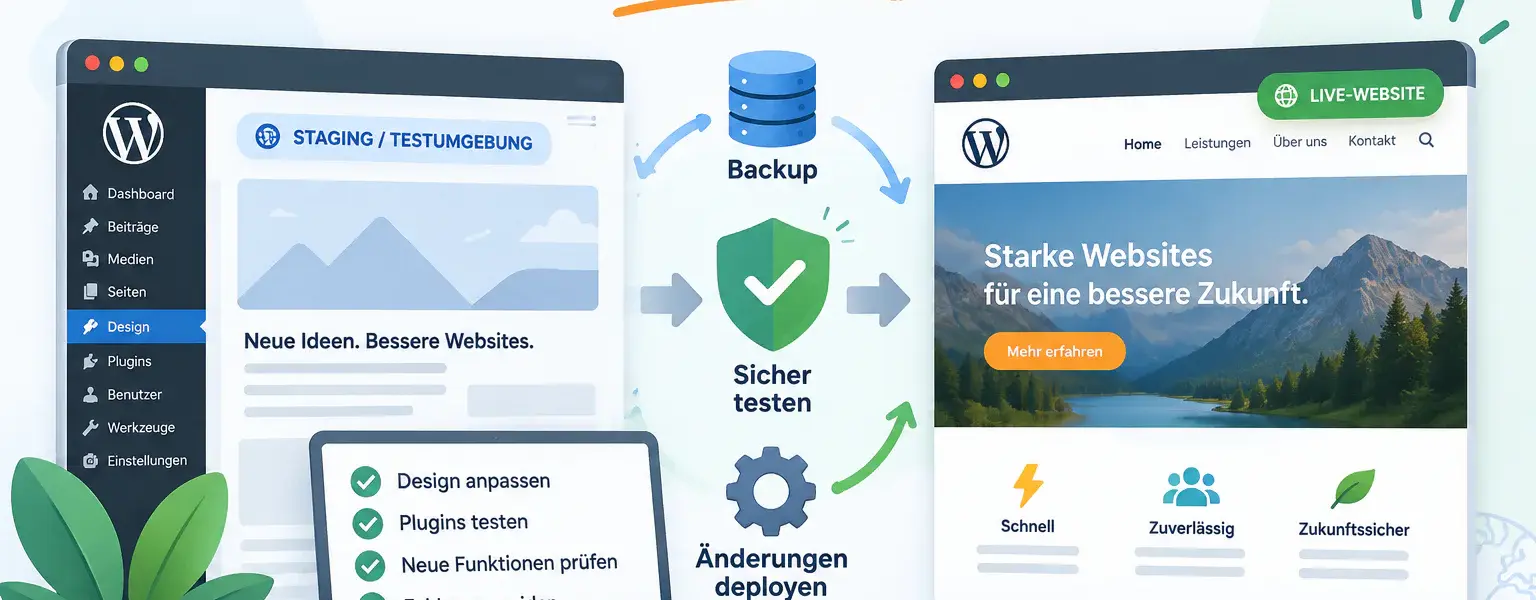
Ein WordPress-Update, ein neues Plugin oder eine Änderung am Theme kann schnell unerwartete Folgen haben. Wenn du solche Arbeiten direkt auf deiner echten Website ausprobierst, sehen deine Besucher im schlimmsten Fall Fehlermeldungen, ein kaputtes Layout oder eine nicht mehr erreichbare Seite. Mit einem WordPress Staging kannst du solche Änderungen vorher in einer geschützten Kopie deiner Website testen.
Eine Staging-Seite sieht im Idealfall genauso aus wie deine Live-Website, läuft aber getrennt davon. Du kannst dort Updates installieren, Einstellungen verändern oder ein neues Design ausprobieren, ohne dass deine normale Website davon betroffen ist.
Wie du eine solche Testumgebung einrichtest, hängt vor allem von deinem Hosting und deinen technischen Kenntnissen ab. Viele Hoster bieten inzwischen eine eigene Staging-Funktion an. Alternativ kannst du ein WordPress-Plugin verwenden oder die Testseite selbst einrichten.
Was ist eine WordPress-Staging-Seite?
Eine Staging-Seite ist eine Kopie deiner vorhandenen WordPress-Website, die als Testumgebung dient. Sie enthält normalerweise dieselben Beiträge, Seiten, Plugins, Themes und Einstellungen wie die echte Website.
Die öffentlich erreichbare Website wird häufig als Live-Seite oder Produktivseite bezeichnet. Auf ihr arbeiten deine Besucher, während du Änderungen zunächst auf der Staging-Seite ausprobierst.
Ein typisches Beispiel ist ein größeres WordPress-Update. Statt das Update sofort auf der Live-Seite zu installieren, aktualisierst du zuerst die Staging-Version. Danach prüfst du, ob das Frontend weiterhin korrekt dargestellt wird, Formulare funktionieren und deine wichtigsten Plugins keine Fehler verursachen.
Erst wenn dort alles sauber läuft, nimmst du die Änderung auf der echten Website vor oder überträgst sie aus der Staging-Umgebung.
WordPress selbst kann zwischen verschiedenen Umgebungstypen wie Entwicklung, Staging und Produktion unterscheiden. Eine Funktion zum automatischen Erstellen einer vollständigen Staging-Kopie gehört aber nicht zum normalen WordPress-Backend. Dafür benötigst du eine Funktion deines Hosters, ein geeignetes Plugin oder eine eigene Testinstallation.
Wann sich eine Staging-Umgebung besonders lohnt
Für eine kleine Änderung an einem einzelnen Text brauchst du normalerweise keine Testumgebung. Sobald eine Änderung aber Auswirkungen auf Technik, Layout oder Datenbank haben kann, ist Staging deutlich sinnvoller.
Typische Einsatzfälle sind beispielsweise:
- größere WordPress-Updates
- Updates wichtiger Plugins
- Wechsel oder größere Änderungen am Theme
- Installation neuer Plugins
- Änderungen mit einem Page Builder
- Anpassungen an Menüs, Widgets oder Templates
- Tests neuer Shop-Funktionen
- Änderungen an PHP-Version oder Servereinstellungen
- größere Umbauten einer bestehenden Website
Besonders nützlich finde ich Staging bei Änderungen, bei denen ich vorher nicht sicher beurteilen kann, wie verschiedene Komponenten zusammenspielen. WordPress selbst funktioniert vielleicht problemlos, während ein älteres Plugin nach einem Update Schwierigkeiten macht.
Bei stark besuchten Websites, Shops oder Seiten mit vielen Benutzeraktionen wird eine Testumgebung noch wichtiger. Dort können Fehler direkte Auswirkungen auf Bestellungen, Anfragen oder andere wichtige Funktionen haben.
Vor dem Erstellen der Staging-Seite ein Backup anlegen
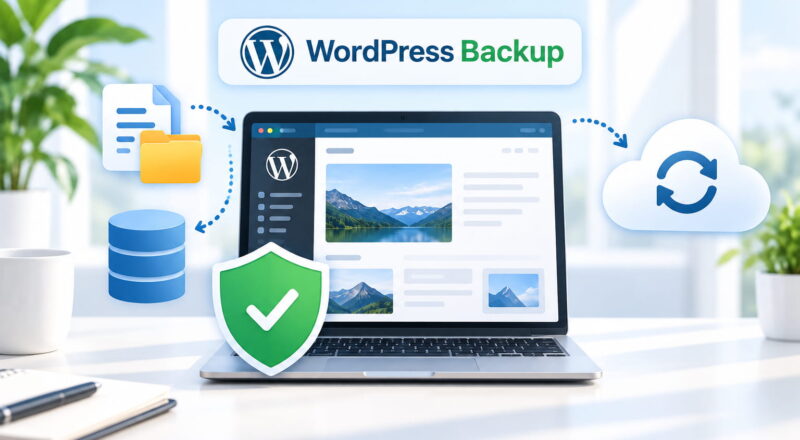
Auch wenn eine Staging-Umgebung deine Live-Seite schützen soll, würde ich vor größeren Arbeiten trotzdem ein vollständiges WordPress-Backup erstellen. Das gilt besonders dann, wenn du zum ersten Mal mit der Staging-Funktion deines Hosters oder einem neuen Plugin arbeitest.
Zu einem vollständigen WordPress-Backup gehören mindestens:
- die WordPress-Dateien
- der Ordner
wp-content - Themes und Plugins
- Uploads und Medien
- die WordPress-Datenbank
Entscheidend ist, dass du das Backup im Notfall tatsächlich wiederherstellen kannst. Eine vorhandene Sicherungsdatei hilft wenig, wenn du nicht weißt, wie du daraus deine Website zurückbekommst.
Prüfe auch den verfügbaren Speicherplatz deines Hostingpakets. Eine vollständige Kopie deiner Website kann erheblichen zusätzlichen Speicher benötigen. Bei einer umfangreichen Mediathek kann die Staging-Version fast so groß sein wie die Originalseite.
WordPress Staging erstellen: Drei Möglichkeiten
Für normale WordPress-Nutzer kommen hauptsächlich drei Wege infrage. Welche Variante am besten passt, hängt von deinem Hosting und davon ab, wie viel technische Arbeit du selbst übernehmen möchtest.
| Methode | Aufwand | Für Einsteiger geeignet | Typischer Einsatz |
|---|---|---|---|
| Staging beim Hoster | gering | sehr gut | regelmäßige Tests und Updates |
| Staging per Plugin | gering bis mittel | gut | wenn der Hoster kein Staging anbietet |
| Manuelle Staging-Seite | hoch | eher nicht | individuelle oder technische Setups |
Wenn dein Hoster bereits eine komfortable Staging-Funktion anbietet, würde ich diese Lösung in der Regel zuerst prüfen. Sie ist meistens am besten in die vorhandene Serverumgebung integriert.
Staging direkt beim Hoster erstellen
Viele WordPress-Hoster stellen im Kundenbereich eine eigene Funktion für Test- oder Staging-Umgebungen bereit. Die genaue Bezeichnung und Bedienung unterscheiden sich je nach Anbieter.
Der grundlegende Ablauf sieht häufig ähnlich aus:
- Melde dich im Kundenbereich deines Hosters an.
- Wähle deine WordPress-Website aus.
- Suche nach einer Funktion wie „Staging“, „Testumgebung“ oder „Entwicklungsumgebung“.
- Erstelle eine Kopie deiner Live-Seite.
- Warte, bis Dateien und Datenbank kopiert wurden.
- Öffne anschließend die neue Staging-Website.
- Melde dich dort im WordPress-Backend an.
Bei einigen Hostern kannst du getestete Änderungen später über eine eigene Funktion zurück auf die Live-Seite übertragen. Andere Systeme stellen lediglich die Testumgebung bereit und erwarten, dass du Änderungen anschließend selbst auf der Produktivseite nachvollziehst.
Schau dir deshalb vor dem ersten Test an, welche Möglichkeiten dein Anbieter für das Zurückspielen vorsieht. Gerade bei einer Datenbankübertragung solltest du wissen, welche Inhalte überschrieben werden.
Staging mit einem WordPress-Plugin erstellen
Bietet dein Hosting keine eigene Staging-Funktion, kannst du eine Testumgebung auch mit einem Plugin erstellen. Im offiziellen WordPress-Verzeichnis stehen mehrere Lösungen zur Verfügung, die Websites klonen oder Staging-Umgebungen anlegen können.
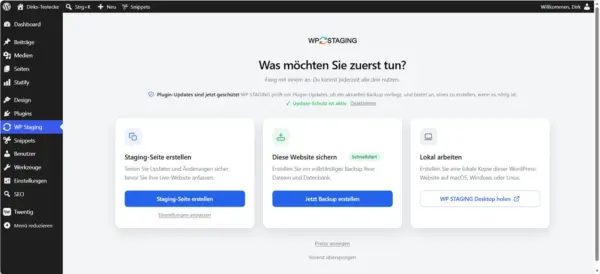
Das grundlegende Vorgehen ist meist ähnlich:
- Erstelle zuerst ein aktuelles Backup.
- Installiere das gewünschte WordPress-Plugin auf der Live-Seite und aktiviere es anschließend.
- Starte die Funktion zum Erstellen einer neuen Staging-Seite.
- Lege fest, welche Dateien und Datenbankinhalte kopiert werden sollen.
- Starte den Kopiervorgang.
- Öffne nach Abschluss die neue Testseite.
- Kontrolliere, ob Frontend und Backend funktionieren.
Ein bekanntes Beispiel ist WP STAGING. Es kann eine bestehende WordPress-Installation klonen und als Testumgebung bereitstellen. Welche Funktionen kostenlos verfügbar sind und welche einen kostenpflichtigen Tarif benötigen, solltest du vor dem Einsatz im aktuellen Plugin-Eintrag prüfen.
Das gilt auch für andere Staging-Plugins. Besonders Funktionen zum Zurückspielen oder selektiven Übertragen von Änderungen sind nicht bei jeder Lösung im kostenlosen Umfang enthalten.
Ein Plugin benötigt außerdem selbst Ressourcen auf deinem Webspace. Bei großen Websites oder knapp bemessenen Hostingpaketen kann das Erstellen einer kompletten Kopie deshalb länger dauern oder an Speicher- und Serverlimits scheitern.
Staging manuell einrichten
Eine WordPress-Testseite lässt sich auch ohne spezielle Staging-Funktion einrichten. Dafür benötigst du normalerweise eine zusätzliche Domain oder Subdomain, eine Datenbank und Zugriff auf deine WordPress-Dateien.
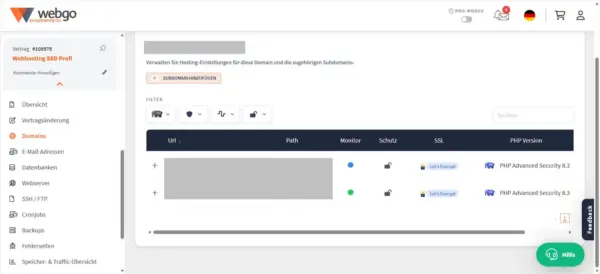
Vereinfacht besteht der Vorgang aus diesen Schritten:
- Subdomain oder separates Verzeichnis anlegen.
- Neue Datenbank erstellen.
- WordPress-Dateien kopieren.
- Datenbank der Live-Seite exportieren und in die neue Datenbank importieren.
- Datenbankzugang in der wp-config.php für die Kopie anpassen.
- URLs der Website korrekt auf die Staging-Adresse umstellen.
- Testinstallation vor öffentlichem Zugriff und Suchmaschinen schützen.
Gerade die Anpassung der URLs ist fehleranfälliger, als es zunächst aussieht. WordPress und Plugins können Daten in Strukturen speichern, bei denen ein einfaches Suchen und Ersetzen innerhalb einer SQL-Datei Probleme verursacht.
Ich würde diese Methode deshalb eher Nutzern empfehlen, die bereits Erfahrung mit Datenbanken, FTP beziehungsweise SFTP und der WordPress-Konfiguration haben. Für Einsteiger sind Hosting-Staging oder ein geeignetes Plugin meist deutlich angenehmer.
Die Staging-Seite vor Suchmaschinen schützen
Eine Testkopie deiner Website sollte nicht in den Suchergebnissen auftauchen. Sonst könnten nahezu identische Versionen deiner Beiträge und Seiten unter einer zweiten Adresse erreichbar sein.
Unter Einstellungen > Lesen findest du in WordPress die Option „Suchmaschinen davon abhalten, diese Website zu indexieren„. Auf einer Staging-Seite sollte diese Einstellung normalerweise aktiviert sein.
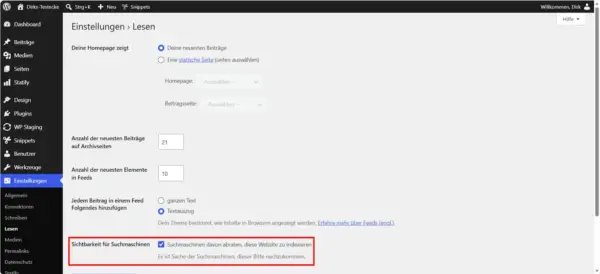
Diese Option ist allerdings kein Zugriffsschutz. Sie teilt Suchmaschinen mit, dass die Inhalte nicht indexiert werden sollen. Besucher, die die genaue Adresse kennen, können die Website trotzdem erreichen.
Besser ist deshalb eine zusätzliche Zugangssperre, sofern dein Hosting oder deine Staging-Lösung das unterstützt. Viele professionelle Staging-Systeme schützen Testumgebungen automatisch oder ermöglichen einen Passwortschutz.
Prüfe nach dem Erstellen der Testseite trotzdem selbst, ob die Schutzmechanismen tatsächlich aktiv sind.
So testest du Änderungen auf der Staging-Seite
Eine Staging-Umgebung bringt wenig, wenn du dort nur ein Update installierst und anschließend sofort auf die Live-Seite wechselst. Nimm dir nach größeren Änderungen einige Minuten für einen systematischen Test.
Beginne mit der Startseite und einigen wichtigen Unterseiten. Achte darauf, ob Layout, Navigation, Bilder und Schriften korrekt dargestellt werden.
Danach solltest du Funktionen testen, die für deine Website besonders wichtig sind. Dazu können beispielsweise gehören:
- Kontaktformulare
- Suchfunktion
- Kommentare
- Login-Bereiche
- Newsletter-Formulare
- Download-Funktionen
- Cookie-Einstellungen
- Warenkorb und Bestellablauf eines Shops
- Page-Builder-Layouts
Öffne die Website dabei nicht ausschließlich als angemeldeter Administrator. Einige Fehler fallen erst auf, wenn du die Seite wie ein normaler Besucher aufrufst.
Ich würde nach einem größeren Update auch mehrere Seitentypen prüfen. Wenn die Startseite funktioniert, bedeutet das noch nicht automatisch, dass ein einzelner Beitrag, eine Archivseite oder ein spezielles Template ebenfalls fehlerfrei dargestellt wird.
Updates möglichst kontrolliert testen
Bei umfangreichen Wartungsarbeiten ist es verlockend, WordPress, Theme und zwanzig Plugins gleichzeitig zu aktualisieren. Tritt danach ein Fehler auf, musst du erst herausfinden, welche Änderung dafür verantwortlich ist.
Bei kritischen Komponenten ist ein schrittweises Vorgehen übersichtlicher. Du kannst beispielsweise erst WordPress aktualisieren und prüfen, danach wichtige Plugins und anschließend das Theme.
Wie kleinteilig du dabei vorgehst, hängt von deiner Website ab. Bei einer einfachen privaten Website ist weniger Aufwand nötig als bei einem Shop oder einer geschäftlich wichtigen Seite.
Vorsicht mit E-Mails, Formularen und externen Diensten
Eine Staging-Seite ist zwar eine Kopie, kann aber trotzdem mit externen Diensten verbunden sein. Das wird leicht übersehen.
Ein Kontaktformular könnte beispielsweise weiterhin echte E-Mails verschicken. Auch Newsletter-Dienste, Zahlungsanbieter, Schnittstellen oder automatische Benachrichtigungen können unter Umständen noch mit den ursprünglichen Zugangsdaten arbeiten.
Prüfe deshalb vor Funktionsprüfungen, welche externen Verbindungen auf deiner Website vorhanden sind. Bei einem einfachen Blog ist dieses Thema überschaubar. Bei Shops, Mitgliederseiten oder komplexeren Websites kann es deutlich wichtiger werden.
Verlasse dich nicht darauf, dass eine Staging-Lösung automatisch sämtliche ausgehenden Verbindungen deaktiviert. Das Verhalten hängt vom jeweiligen Hosting, Plugin und den eingesetzten Diensten ab.
Änderungen von Staging auf die Live-Seite übertragen
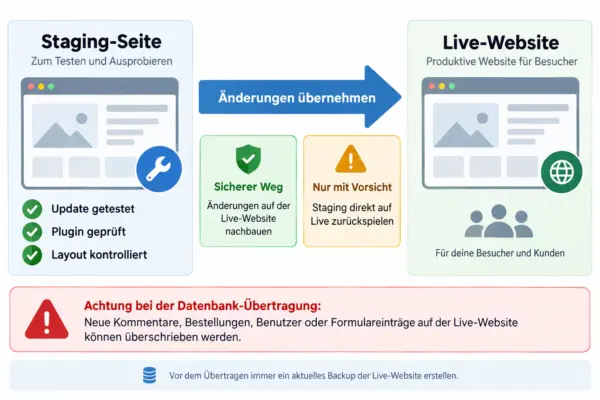
Nach erfolgreichen Tests müssen die Änderungen noch auf deine echte Website gelangen. Dafür gibt es keine Methode, die in jeder Situation richtig ist.
Bei kleineren Änderungen ist es oft am einfachsten, sie anschließend noch einmal auf der Live-Seite durchzuführen. Hast du auf Staging lediglich ein Plugin-Update getestet, kannst du dasselbe Update danach auf der Produktivseite installieren.
Diese Vorgehensweise vermeidet komplizierte Synchronisationsprobleme und reicht für viele normale WordPress-Websites völlig aus.
Bei größeren Umbauten kann eine Übertragungsfunktion sinnvoll sein. Einige Hostingplattformen und Staging-Plugins können Dateien, Datenbankinhalte oder die komplette Testseite auf die Live-Umgebung übertragen.
Dabei musst du genau darauf achten, was überschrieben wird.
Warum die Datenbank beim Zurückspielen problematisch sein kann
Angenommen, du erstellst am Montag eine Staging-Kopie. Am Dienstag erhält deine Live-Website neue Kommentare, Anfragen, Benutzerkonten oder Bestellungen.
Auf der Staging-Seite fehlen diese Daten, weil sie nach dem Kopieren entstanden sind.
Spielst du am Mittwoch einfach die komplette Datenbank der Staging-Version über die Live-Datenbank, können die zwischenzeitlich hinzugekommenen Daten überschrieben werden.
Das betrifft besonders Websites, deren Inhalte sich laufend verändern, zum Beispiel:
- WooCommerce-Shops
- Mitgliederseiten
- Websites mit Benutzerkonten
- stark kommentierte Blogs
- Buchungs- oder Reservierungssysteme
- Seiten mit regelmäßig neuen Inhalten
Bei solchen Projekten solltest du vor einer Übertragung genau prüfen, welche Dateien und Datenbanktabellen verändert wurden.
Wenn dir diese Unterscheidung zu technisch ist, ist die sichere Lösung oft einfacher: Nutze Staging zum Testen und führe die bestätigten Änderungen anschließend kontrolliert noch einmal auf der Live-Seite durch.
Vor jedem Zurückspielen die Live-Seite sichern
Vor einer Übertragung von Staging auf Live sollte ein neues Backup der aktuellen Produktivseite vorhanden sein. Das ursprüngliche Backup vom Beginn deiner Arbeiten kann inzwischen veraltet sein.
Zwischenzeitlich können neue Beiträge, Kommentare, Einstellungen oder andere Daten hinzugekommen sein.
Der sinnvolle Ablauf sieht deshalb so aus:
- Änderungen auf der Staging-Seite abschließen.
- Staging ausführlich testen.
- Aktuelles Backup der Live-Seite erstellen.
- Festlegen, welche Änderungen übertragen werden sollen.
- Änderungen übertragen oder auf Live nachvollziehen.
- Live-Seite erneut kontrollieren.
Gerade der letzte Schritt wird gerne vergessen. Eine Änderung, die auf Staging funktioniert hat, sollte nach der Übertragung trotzdem noch einmal auf der echten Website geprüft werden.
Staging und Live müssen möglichst ähnlich sein
Eine Testumgebung liefert die zuverlässigsten Ergebnisse, wenn sie unter ähnlichen Bedingungen wie die Produktivseite läuft.
Dazu gehören unter anderem:
- WordPress-Version
- PHP-Version
- installierte Plugins
- aktives Theme
- wichtige Servereinstellungen
- Datenbankstand
- Konfiguration der Website
Ist deine Staging-Seite mehrere Monate alt, eignet sie sich nur eingeschränkt zum Test aktueller Änderungen. Sie kann Plugins, Einstellungen oder Inhalte enthalten, die längst nicht mehr dem Stand der Live-Seite entsprechen.
Vor größeren Arbeiten solltest du deshalb prüfen, wann die Staging-Kopie erstellt oder zuletzt aktualisiert wurde. Häufig ist es sinnvoller, eine frische Kopie der aktuellen Live-Seite anzulegen.
Typische Fehler beim Arbeiten mit einer Staging-Seite
Staging reduziert das Risiko bei WordPress-Änderungen deutlich, verhindert Fehler aber nicht automatisch. Einige Probleme entstehen gerade durch einen unbedachten Umgang mit der Testumgebung.
Die Staging-Seite wird ohne aktuelles Backup erstellt
Normalerweise sollte das Erstellen einer Testkopie die Live-Seite nicht beschädigen. Trotzdem greift die verwendete Lösung auf Dateien und Datenbank zu. Ein Backup gibt dir eine zusätzliche Absicherung.
Die Testseite wird von Suchmaschinen gefunden
Eine öffentlich erreichbare Kopie sollte für Suchmaschinen gesperrt sein. Prüfe das direkt nach dem Erstellen der Umgebung und verlasse dich nicht auf Annahmen.
Eine alte Staging-Kopie wird weiterverwendet
Je größer der Unterschied zwischen Staging und Live wird, desto weniger aussagekräftig sind deine Tests. Für größere Änderungen solltest du mit einem möglichst aktuellen Stand arbeiten.
Die komplette Staging-Datenbank wird unüberlegt zurückgespielt
Dieser Fehler kann neue Inhalte oder Benutzerdaten auf der Live-Seite überschreiben. Besonders bei Shops und interaktiven Websites ist hier Vorsicht nötig.
Es wird nur das WordPress-Backend geprüft
Nach einer Änderung solltest du immer auch das Frontend kontrollieren. Ein fehlerfreies Backend sagt wenig darüber aus, ob Navigation, Layout, Formulare oder andere Funktionen weiterhin korrekt arbeiten.
Die Testumgebung bleibt dauerhaft liegen
Eine nicht mehr verwendete Staging-Seite benötigt Speicherplatz und muss ebenfalls gepflegt werden. Enthält sie veraltete WordPress-, Theme- oder Plugin-Versionen, kann sie zudem zu einer unnötigen Angriffsfläche werden.
Nicht mehr benötigte Testumgebungen solltest du deshalb löschen oder vom öffentlichen Zugriff trennen.
Welche Staging-Methode ist für dich die richtige?
Wenn dein Hosting bereits eine Staging-Funktion anbietet, würde ich diese Möglichkeit zuerst ausprobieren. Du brauchst kein weiteres Plugin und die Testumgebung ist normalerweise direkt in die Hosting-Infrastruktur eingebunden.
Fehlt eine solche Funktion, ist ein etabliertes Staging-Plugin für viele Blogger und Website-Betreiber der nächste sinnvolle Weg. Prüfe dabei genau, welche Funktionen du kostenlos nutzen kannst und ob du Änderungen später automatisch zurückspielen möchtest.
Eine manuell eingerichtete Testumgebung bietet die größte Kontrolle, verlangt aber mehr technisches Wissen. Für einen normalen WordPress-Blog würde ich diesen zusätzlichen Aufwand nur betreiben, wenn es dafür einen konkreten Grund gibt.
Für viele Websites muss Staging auch nicht kompliziert sein. Die Testseite kann schlicht dazu dienen, ein kritisches Update auszuprobieren. Funktioniert anschließend alles, führst du dieselbe Aktualisierung auf der Live-Seite durch.
Fazit: Staging nimmt riskanten Änderungen den Schrecken
Eine WordPress-Staging-Seite ist besonders dann sinnvoll, wenn eine Änderung mehr betrifft als einen einfachen Text oder ein einzelnes Bild. Updates, neue Plugins, Theme-Wechsel und größere Umbauten lassen sich damit ausprobieren, ohne dass Besucher die Testphase mitbekommen.
Am bequemsten ist eine Staging-Funktion direkt beim Hoster. Wenn dein Anbieter diese Möglichkeit nicht bietet, kann ein geeignetes WordPress-Plugin die Aufgabe übernehmen. Eine manuelle Testumgebung würde ich eher für erfahrene Nutzer wählen.
Entscheidend ist für mich weniger, wie die Kopie erstellt wird, sondern wie du anschließend damit arbeitest. Halte die Testumgebung aktuell, schütze sie vor Suchmaschinen, sichere die Live-Seite vor einer Übertragung und spiele eine komplette Datenbank nur zurück, wenn du die Folgen wirklich überblickst.
Dann wird Staging zu einer sehr praktischen Sicherheitsstufe zwischen „Ich möchte etwas ändern“ und „Diese Änderung sehen jetzt alle Besucher“.