✅ Aktualisiert am
Der WordPress Block-Editor kann beim ersten Öffnen etwas unübersichtlich wirken. Statt eines großen Textfelds findest du einzelne Blöcke, mehrere Werkzeugleisten und Einstellungen, die sich abhängig vom ausgewählten Inhalt verändern. Hast du das Grundprinzip einmal verstanden, wird die Bedienung deutlich einfacher.
Jeder Absatz, jede Überschrift, jedes Bild und viele weitere Inhalte bilden einen eigenen Block. Du kannst diese Blöcke einzeln bearbeiten, verschieben, kopieren oder löschen. Dadurch lassen sich Beiträge und Seiten strukturieren, ohne dass du HTML oder andere Programmiersprachen beherrschen musst.
Häufig wird der Editor weiterhin Gutenberg genannt. Ganz korrekt ist das inzwischen nicht mehr: Gutenberg ist der Name des WordPress-Projekts, aus dem unter anderem der heutige Block-Editor entstanden ist. Für die praktische Arbeit im WordPress-Backend ist dieser Unterschied allerdings weniger wichtig.
Was ist der WordPress Block-Editor?
Der Block-Editor ist der normale Editor, mit dem du in WordPress Beiträge und Seiten bearbeitest. Eine ausführliche technische Beschreibung findest du bei Bedarf in der offiziellen WordPress-Dokumentation.
Sein Grundprinzip unterscheidet sich deutlich vom früheren klassischen Editor.
Früher bestand der eigentliche Inhalt hauptsächlich aus einem großen Eingabefeld. Texte, Bilder, Listen und andere Elemente wurden innerhalb dieses Bereichs eingefügt und formatiert.
Im Block-Editor besteht der Inhalt dagegen aus einzelnen Bausteinen. WordPress nennt diese Bausteine Blöcke.
Ein einfacher Blogartikel könnte beispielsweise aus folgenden Blöcken aufgebaut sein:
- Überschrift
- Absatz
- Bild
- weiterer Absatz
- Liste
- Zwischenüberschrift
- mehrere weitere Absätze
Jeder dieser Blöcke lässt sich unabhängig von den anderen bearbeiten. Änderst du zum Beispiel die Ausrichtung eines Bildes, betrifft das nicht automatisch den Text darüber oder darunter.
Genau darin liegt der wichtigste Unterschied zum alten Editor. Du arbeitest nicht mit einem großen Dokument, sondern mit vielen einzelnen Inhaltselementen, die zusammen deinen Beitrag oder deine Seite bilden.
Gutenberg und Block-Editor: Ist das dasselbe?
Im Alltag werden die Begriffe Gutenberg und Block-Editor häufig gleich verwendet. Wenn jemand vom „Gutenberg Editor“ spricht, ist normalerweise der WordPress Block-Editor gemeint.
WordPress selbst unterscheidet inzwischen genauer.
Gutenberg bezeichnet das größere Entwicklungsprojekt rund um das blockbasierte Arbeiten in WordPress. Der Block-Editor ist der Editor zum Erstellen und Bearbeiten von Beiträgen, Seiten und anderen Inhalten.
Daneben gibt es noch den Website-Editor. Er steht bei Block-Themes zur Verfügung und kann unter anderem für Templates, Website-Bereiche und das grundlegende Design verwendet werden.
Für einen normalen Blogbeitrag brauchst du diese Unterscheidung zunächst nicht. Wenn du unter Beiträge einen neuen Beitrag erstellst oder unter Seiten eine Seite bearbeitest, arbeitest du normalerweise mit dem Block-Editor.
So ist der WordPress Block-Editor aufgebaut
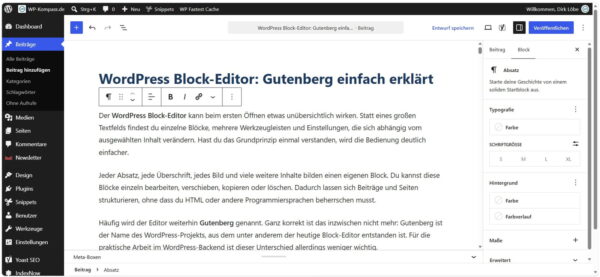
Beim Öffnen eines neuen Beitrags siehst du mehrere Bereiche. Nicht alle davon musst du von Anfang an beherrschen.
Für den Einstieg reichen vier Bereiche:
| Bereich | Aufgabe |
|---|---|
| Inhaltsbereich | Hier schreibst und gestaltest du deinen eigentlichen Inhalt. |
| Obere Werkzeugleiste | Enthält unter anderem Funktionen zum Hinzufügen und Verwalten von Blöcken. |
| Einstellungen | Zeigt Einstellungen zum gesamten Beitrag oder zum ausgewählten Block. |
| Dokumentübersicht | Zeigt die Struktur deines Inhalts und hilft bei der Navigation. |
Der größte Bereich in der Mitte ist deine eigentliche Arbeitsfläche. Hier stehen der Beitragstitel und darunter die Blöcke mit deinem Inhalt.
Welche zusätzlichen Werkzeuge WordPress anzeigt, hängt davon ab, welchen Block du gerade ausgewählt hast. Ein Bild benötigt andere Einstellungen als ein Absatz oder eine Überschrift.
Das erklärt auch einen Punkt, der Einsteiger häufig irritiert: Die Benutzeroberfläche sieht nicht immer gleich aus. WordPress zeigt dir möglichst die Werkzeuge, die zum gerade ausgewählten Element passen.
Einen neuen Beitrag mit dem Block-Editor erstellen
Einen neuen Blogartikel legst du im WordPress-Backend über Beiträge > Erstellen beziehungsweise die entsprechende Funktion zum Hinzufügen eines neuen Beitrags an. Bei einer statischen Seite gehst du über den Bereich Seiten.
Oben befindet sich zunächst das Feld für den Titel. Dort trägst du die Überschrift deines Beitrags oder deiner Seite ein.
Der eigentliche Inhalt beginnt darunter. Klickst du in diesen Bereich und schreibst einfach los, arbeitest du normalerweise direkt in einem Absatz-Block.
Du musst also keinen Block auswählen, wenn du nur normalen Text schreiben möchtest.
Drückst du am Ende eines Absatzes die Eingabetaste, erzeugt WordPress den nächsten Absatz. Auf diese Weise kannst du einen normalen Text fast genauso flüssig schreiben wie in einer klassischen Textverarbeitung.
Erst wenn du beispielsweise eine Zwischenüberschrift, ein Bild oder eine Liste einfügen möchtest, wechselst du zu einem anderen Blocktyp.
Neue Blöcke einfügen
Für das Hinzufügen eines Blocks gibt es mehrere Wege. Du kannst den Weg verwenden, der für deine Arbeitsweise am angenehmsten ist.
Einen Block über das Pluszeichen hinzufügen
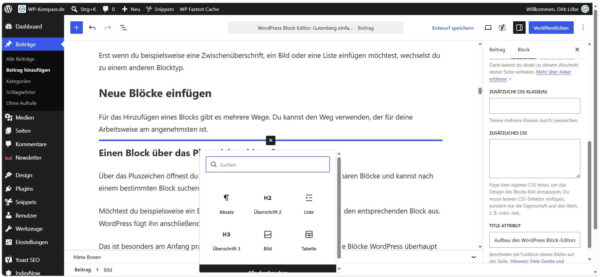
Über das Pluszeichen öffnest du den Block-Inserter. Dort findest du die verfügbaren Blöcke und kannst nach einem bestimmten Block suchen.
Möchtest du beispielsweise ein Bild einfügen, suchst du nach „Bild“ und wählst den entsprechenden Block aus. WordPress fügt ihn anschließend an der gewählten Stelle in deinen Inhalt ein.
Das ist besonders am Anfang praktisch, weil du dabei gleichzeitig siehst, welche Blöcke WordPress überhaupt anbietet.
Blöcke mit dem Schrägstrich schneller einfügen
Wenn du den Editor etwas häufiger verwendest, ist der Schrägstrich deutlich schneller.
Erstelle einen neuen Absatz und gib beispielsweise ein:
/bild
WordPress zeigt passende Blöcke an. Mit den Pfeiltasten oder der Maus kannst du den gewünschten Block auswählen.
Dasselbe funktioniert zum Beispiel mit:
/überschrift
/liste
/galerie
Du musst dir dafür keine lange Liste merken. Meist reichen schon die ersten Buchstaben des gesuchten Blocks.
Diese Blöcke brauchst du für normale Blogartikel
WordPress bringt viele verschiedene Blöcke mit. Für einen typischen Blogartikel verwendest du allerdings nur einen kleinen Teil davon regelmäßig.
Absatz
Der Absatz-Block ist dein Standardblock für normalen Text. Wenn du einfach losschreibst und mit der Eingabetaste einen neuen Absatz beginnst, erledigt WordPress den Rest meistens automatisch.
Innerhalb eines Absatzes kannst du einzelne Wörter oder Textstellen beispielsweise fett oder kursiv formatieren und Links einfügen.
Überschrift
Mit dem Überschrift-Block strukturierst du deinen Artikel. Dabei kannst du verschiedene Überschriftenebenen auswählen.
Die Hauptüberschrift deines Beitrags ist normalerweise bereits die H1. Innerhalb des Artikels beginnst du deshalb meist mit H2-Überschriften. Unterabschnitte einer H2 kannst du mit H3 strukturieren.
Die Überschriftenebene sollte sich nach der inhaltlichen Struktur richten. Verwende eine H3 also nicht deshalb, weil sie optisch kleiner aussieht.
Liste
Der Listen-Block eignet sich für Aufzählungen und nummerierte Schritte. Gerade bei Anleitungen können nummerierte Listen sinnvoll sein, wenn Arbeitsschritte in einer festen Reihenfolge durchgeführt werden müssen.
Für einfache Sammlungen von Punkten reicht eine ungeordnete Liste.
Bild
Mit dem Bild-Block kannst du eine neue Grafik hochladen oder ein bereits vorhandenes Bild aus deiner Mediathek auswählen.
Nach dem Einfügen stehen abhängig von WordPress-Version und Theme zusätzliche Einstellungen zur Verfügung. Dazu können beispielsweise Größe, Seitenverhältnis, Verlinkung oder verschiedene Darstellungsoptionen gehören.
Galerie
Mehrere zusammengehörende Bilder kannst du mit dem Galerie-Block darstellen. WordPress verwaltet die Bilder dabei innerhalb eines gemeinsamen Blocks.
Das ist übersichtlicher, als mehrere einzelne Bild-Blöcke nebeneinander zu platzieren.
Zitat
Ein Zitat sollte als Zitat gekennzeichnet werden und nicht lediglich kursiv formatierten Text enthalten. Dafür steht ein eigener Zitat-Block zur Verfügung.
Damit bleibt die Struktur des Inhalts auch technisch nachvollziehbar.
Buttons
Mit dem Buttons-Block kannst du Schaltflächen erstellen. Darin befinden sich einzelne Button-Blöcke, die du beschriften und verlinken kannst.
Bei der Gestaltung solltest du dich möglichst an das Design deines Themes halten. Viele unterschiedlich gestaltete Buttons innerhalb einer Website wirken schnell uneinheitlich.
Gruppe, Zeile und Stapel
Diese Blöcke helfen dabei, mehrere andere Blöcke zusammenzufassen und gemeinsam anzuordnen.
Eine Gruppe kann beispielsweise eine Überschrift, einen Absatz und einen Button enthalten. Dadurch kannst du den gesamten Bereich leichter auswählen oder gemeinsam gestalten.
Zeile und Stapel bestimmen stärker, wie enthaltene Blöcke angeordnet werden. Welche Gestaltungsmöglichkeiten zur Verfügung stehen, hängt teilweise vom verwendeten Theme ab.
Spalten
Mit dem Spalten-Block kannst du Inhalte nebeneinander anordnen. Jede Spalte kann wiederum weitere Blöcke enthalten.
Gerade bei komplexeren Spaltenlayouts solltest du anschließend prüfen, wie die Seite auf einem Smartphone aussieht. Eine Anordnung, die auf einem großen Monitor gut funktioniert, kann auf schmaleren Displays deutlich anders dargestellt werden.
Einen Block auswählen und bearbeiten
Sobald du einen Block anklickst, erkennt WordPress diesen als aktuell ausgewähltes Element. Daraufhin erscheinen die zugehörigen Werkzeuge.
Direkt am Block oder in seiner Nähe siehst du eine Werkzeugleiste. Welche Funktionen dort angeboten werden, hängt vom Blocktyp ab.
Bei einem Absatz findest du beispielsweise Textformatierungen. Bei einem Bild bekommst du Funktionen, die speziell für diesen Bild-Block gedacht sind.
Weitere Einstellungen findest du in der Seitenleiste auf der rechten Seite des Editors.
Falls diese Seitenleiste nicht sichtbar ist, kannst du sie über das entsprechende Einstellungssymbol oben rechts einblenden.
Der Unterschied zwischen Beitrag- und Block-Einstellungen
Die rechte Seitenleiste gehört zu den Stellen, an denen sich Einsteiger häufiger verklicken. Dort gibt es Einstellungen für zwei verschiedene Ebenen.
Die Beitrags- beziehungsweise Seiten-Einstellungen betreffen das gesamte Dokument. Dort können je nach Inhalt und WordPress-Konfiguration beispielsweise Kategorien, Schlagwörter, Beitragsbild, Textauszug oder andere Eigenschaften erscheinen.
Die Block-Einstellungen gelten dagegen ausschließlich für den gerade markierten Block.
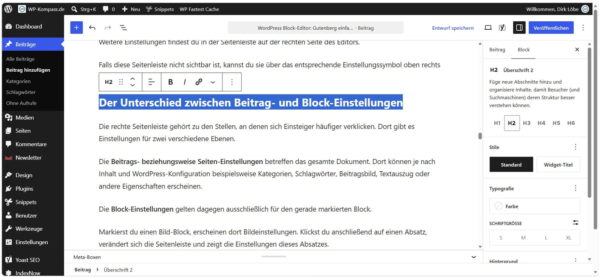
Markierst du einen Bild-Block, erscheinen dort Bildeinstellungen. Klickst du anschließend auf einen Absatz, verändert sich die Seitenleiste und zeigt die Einstellungen dieses Absatzes.
Wenn du eine bestimmte Option nicht findest, solltest du deshalb zuerst kontrollieren, welcher Block gerade ausgewählt ist und welcher Bereich der Seitenleiste geöffnet ist.
Blöcke verschieben, kopieren und löschen
Einer der größten praktischen Vorteile des Block-Editors ist das einfache Umstellen von Inhalten.
Du musst einen Absatz nicht ausschneiden und anschließend an einer anderen Stelle wieder einfügen. Stattdessen kannst du den gesamten Block verschieben.
Abhängig von der jeweiligen Situation stehen dafür unter anderem Bedienelemente zum Verschieben sowie Drag-and-drop zur Verfügung.
Auch das Duplizieren eines Blocks ist praktisch. Hast du beispielsweise einen bereits passend aufgebauten Bereich erstellt, kannst du ihn kopieren und anschließend den Inhalt der Kopie ändern.
Über das Menü des ausgewählten Blocks findest du weitere Funktionen. Dazu gehören abhängig vom Block und der aktuellen WordPress-Version beispielsweise das Duplizieren, Einfügen vor oder nach einem Block und das Löschen.
Bei kleinen Artikeln funktioniert das direkt im Inhaltsbereich sehr gut. Bei umfangreicheren Seiten ist die Listenansicht oft deutlich angenehmer.
Die Listenansicht macht komplexe Beiträge übersichtlicher
Je mehr Blöcke ein Beitrag enthält, desto schwieriger kann es werden, einen bestimmten Bereich mit der Maus auszuwählen. Besonders Gruppen, Spalten und andere ineinander verschachtelte Blöcke können unübersichtlich werden.
Dafür gibt es die Dokumentübersicht mit der Listenansicht.
Sie zeigt dir die Blöcke deines Inhalts als strukturierte Liste. Verschachtelte Blöcke werden dabei entsprechend untereinander dargestellt.
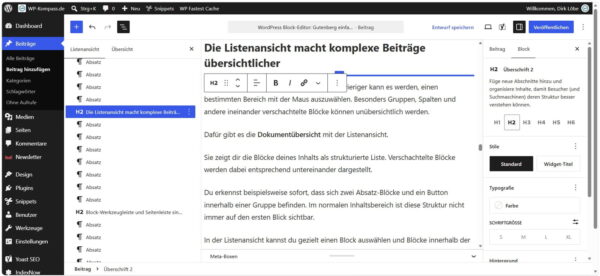
Du erkennst beispielsweise sofort, dass sich zwei Absatz-Blöcke und ein Button innerhalb einer Gruppe befinden. Im normalen Inhaltsbereich ist diese Struktur nicht immer auf den ersten Blick sichtbar.
In der Listenansicht kannst du gezielt einen Block auswählen und Blöcke innerhalb der Struktur verschieben. Gerade bei aufwendigeren Seiten spart das viel Sucherei.
Neben der Listenansicht bietet die Dokumentübersicht auch Informationen zur Struktur des Inhalts. Dazu gehört unter anderem die Gliederung anhand deiner Überschriften.
Damit lässt sich schnell erkennen, ob die Überschriften sinnvoll aufgebaut sind oder versehentlich eine Ebene übersprungen wurde.
Block-Werkzeugleiste und Seitenleiste sinnvoll nutzen
Viele Einstellungen eines Blocks sind auf zwei Bereiche verteilt.
In der Werkzeugleiste findest du vor allem Funktionen, die du während des Schreibens häufig benötigst. Die Seitenleiste enthält meist weiterführende Einstellungen.
Welche Möglichkeiten dort verfügbar sind, hängt nicht allein von WordPress ab. Auch dein Theme und installierte Plugins können zusätzliche Funktionen bereitstellen oder vorhandene Gestaltungsmöglichkeiten beeinflussen.
Deshalb kann dein Editor etwas anders aussehen als der Editor auf einer anderen WordPress-Website.
Das ist besonders bei Anleitungen und Screenshots aus dem Internet wichtig. Fehlt bei dir eine gezeigte Einstellung, bedeutet das nicht automatisch, dass mit deiner WordPress-Installation etwas nicht stimmt.
Vorlagen sparen Arbeit bei wiederkehrenden Layouts

Im Block-Inserter findest du neben Blöcke und Medien auch den Bereich Vorlagen. Dahinter verbergen sich vorbereitete Kombinationen aus mehreren Blöcken, die du mit wenigen Klicks in einen Beitrag oder eine Seite einfügen kannst.
Solche Vorlagen können beispielsweise aus einer Überschrift, einem Bild, mehreren Spalten, Texten und Buttons bestehen. WordPress stellt dafür verschiedene Kategorien wie Banner, Beiträge, Galerien oder Handlungsaufforderungen bereit. Auch dein Theme kann eigene Vorlagen hinzufügen.
Nach dem Einfügen kannst du die enthaltenen Blöcke normalerweise wie jeden anderen Inhalt bearbeiten. Texte, Bilder und Links lassen sich also an deinen eigenen Beitrag anpassen.
Das ist vor allem praktisch, wenn du einen bestimmten Aufbau häufiger verwenden möchtest. Statt mehrere Blöcke jedes Mal neu anzulegen und anzuordnen, nutzt du die Vorlage als Ausgangspunkt.
Du kannst in WordPress auch eigene Vorlagen erstellen. Dabei solltest du darauf achten, ob die Vorlage synchronisiert oder nicht synchronisiert gespeichert werden soll. Dieser Unterschied entscheidet darüber, ob spätere Änderungen nur eine einzelne Verwendung oder alle eingesetzten Exemplare betreffen.
Synchronisierte Vorlagen richtig einsetzen
Eine synchronisierte Vorlage ist für Inhalte gedacht, die an mehreren Stellen deiner Website gleich bleiben sollen. Änderst du eine solche Vorlage, übernimmt WordPress die Änderung überall dort, wo sie verwendet wird.
Das kann beispielsweise für wiederkehrende Kontaktinformationen, Öffnungszeiten oder eine feste Handlungsaufforderung sinnvoll sein. Du musst eine Änderung dann nur einmal durchführen.
Genau deshalb solltest du beim Bearbeiten aufmerksam sein. Änderst du einen Inhalt innerhalb einer synchronisierten Vorlage, kann sich diese Änderung gleichzeitig auf mehrere Beiträge oder Seiten auswirken.
Soll eine bereits eingefügte Vorlage an einer bestimmten Stelle unabhängig werden, kannst du sie von der Synchronisierung lösen. Die daraus entstehenden Blöcke lassen sich anschließend bearbeiten, ohne die gespeicherte Vorlage und ihre anderen Verwendungen zu verändern.
Für die Praxis reicht diese Unterscheidung:
- Nicht synchronisierte Vorlage: Du übernimmst Aufbau und Gestaltung als Ausgangspunkt. Jede eingefügte Version lässt sich anschließend unabhängig bearbeiten.
- Synchronisierte Vorlage: Inhalt und Gestaltung bleiben miteinander verbunden. Änderungen können sich auf alle Stellen auswirken, an denen diese Vorlage verwendet wird.
Das Aussehen eines Blocks hängt auch vom Theme ab
Der Block-Editor ermöglicht viele Gestaltungseinstellungen. Trotzdem bestimmt dein WordPress-Theme weiterhin einen großen Teil des grundsätzlichen Designs.
Dazu gehören beispielsweise Schriftarten, Farben, Abstände, maximale Inhaltsbreiten und andere Vorgaben.
Deshalb sieht derselbe Block nicht auf jeder WordPress-Website identisch aus.
Das ist auch sinnvoll. Wenn jeder einzelne Absatz eigene Schriftgrößen, Farben und Abstände erhält, wird das Design einer Website schnell uneinheitlich.
Für normale Blogartikel solltest du deshalb möglichst viel vom Theme übernehmen. Individuelle Block-Einstellungen sind eher für Stellen gedacht, an denen du bewusst vom Standard abweichen möchtest.
Abstand nicht mit leeren Absätzen erzeugen
Eine typische Angewohnheit aus Textverarbeitungen funktioniert im Block-Editor schlecht: mehrfach die Eingabetaste drücken, um mehr Abstand zu erzeugen.
Dadurch entstehen zusätzliche leere Blöcke. Inhaltlich haben diese Blöcke keine Funktion und können das Layout unnötig kompliziert machen.
Dasselbe gilt für übermäßig eingesetzte Abstandhalter-Blöcke.
Abstände sollten möglichst über das Theme oder die dafür vorgesehenen Block-Einstellungen geregelt werden. Dadurch bleibt das Layout konsistenter und lässt sich später leichter verändern.
Wenn zwischen zwei Abschnitten grundsätzlich zu wenig Platz vorhanden ist, kann die Ursache auch im Theme liegen. Dann ist es meist besser, dort nach der passenden Einstellung zu suchen, statt jeden Beitrag einzeln zu korrigieren.
Überschriften nicht nach ihrer Optik auswählen
Im Editor kannst du Überschriften verschiedener Ebenen einfügen. Die sichtbare Größe verleitet manchmal dazu, die Ebene nach dem Aussehen auszuwählen.
Eine H3 sollte aber einen inhaltlichen Unterpunkt einer H2 kennzeichnen. Eine H4 gehört entsprechend unter eine H3.
Passt die Schriftgröße einer Überschrift nicht zu deinem gewünschten Design, sollte die Gestaltung angepasst werden und nicht die logische Überschriftenstruktur.
Eine sauber aufgebaute Struktur hilft Lesern bei der Orientierung und sorgt dafür, dass auch technische Systeme den Aufbau des Inhalts besser nachvollziehen können.
Die Dokumentübersicht ist eine gute Kontrollmöglichkeit. Dort kannst du die Überschriftenstruktur deines Beitrags schnell überprüfen.
Vorschau nutzen, bevor du veröffentlichst
Der Block-Editor zeigt deinen Inhalt bereits relativ anschaulich an. Trotzdem ist die Darstellung im Backend nicht zwangsläufig identisch mit dem fertigen Beitrag.
Das Theme und weitere Einstellungen können die Ausgabe auf der Website beeinflussen.
Nutze deshalb vor der Veröffentlichung die Vorschau. Prüfe dabei besonders:
- Überschriften und Abstände
- Bilder und Galerien
- Listen
- Buttons
- Spalten und Gruppen
- ungewöhnlich gestaltete Bereiche
Bei aufwendigeren Layouts lohnt sich auch ein Blick auf unterschiedliche Bildschirmgrößen.
Die endgültige Kontrolle sollte möglichst auf der tatsächlichen Website erfolgen. Dort erkennst du am zuverlässigsten, wie Theme, Blöcke und weitere Erweiterungen zusammenspielen.
Entwurf speichern und Änderungen rückgängig machen
WordPress speichert während der Arbeit regelmäßig. Trotzdem solltest du bei längeren Bearbeitungen darauf achten, dass deine Änderungen tatsächlich gespeichert wurden.
Für wichtige Zwischenschritte kannst du die Speicherfunktion auch bewusst selbst auslösen.
Fehler lassen sich häufig über die Rückgängig-Funktion korrigieren. Unter Windows funktioniert dafür auch die bekannte Tastenkombination Strg + Z.
Das ist besonders hilfreich, wenn du versehentlich einen Block verschoben oder eine Formatierung geändert hast.
Bei größeren Änderungen an bereits veröffentlichten Inhalten solltest du trotzdem etwas vorsichtiger arbeiten. Kontrolliere vor dem Speichern, ob wirklich nur der gewünschte Bereich verändert wurde.
Mit Tastenkombinationen schneller arbeiten
Du musst den Block-Editor nicht ausschließlich mit der Maus bedienen. WordPress unterstützt verschiedene Tastenkombinationen.
Einige davon kennst du wahrscheinlich bereits aus anderen Programmen:
Strg + S speichert Änderungen.
Strg + Z macht die letzte Änderung rückgängig.
Strg + B formatiert markierten Text fett.
Strg + I formatiert markierten Text kursiv.
Strg + K öffnet die Funktion zum Einfügen eines Links für markierten Text.
Für die tägliche Arbeit ist allerdings der bereits erwähnte Schrägstrich besonders nützlich. Wer Blöcke regelmäßig über / einfügt, muss den Block-Inserter deutlich seltener öffnen.
Du musst diese Tastenkombinationen nicht auswendig lernen. Verwende zunächst nur diejenigen, die zu deiner Arbeitsweise passen.
Zusätzliche Blöcke durch Plugins: Weniger ist oft einfacher
WordPress selbst bringt bereits viele Blöcke mit. Themes und WordPress-Plugins können weitere Blöcke hinzufügen.
Das kann sinnvoll sein, wenn du eine bestimmte Funktion benötigst, die mit den vorhandenen Mitteln nicht vernünftig umgesetzt werden kann.
Installiere aber nicht sofort eine umfangreiche Block-Sammlung, nur weil dort viele zusätzliche Blöcke enthalten sind.
Mit jeder Erweiterung kommen neue Einstellungen und neue Möglichkeiten hinzu. Der Editor wird dadurch nicht automatisch einfacher.
Prüfe zuerst, ob ein WordPress-Standardblock deine Aufgabe bereits erfüllt. Für normale Blogartikel reichen die eingebauten Blöcke in vielen Fällen aus.
Der Block-Inserter kann unter bestimmten Voraussetzungen sogar Erweiterungen aus dem Block-Verzeichnis anbieten. Dabei solltest du beachten, dass ein solcher zusätzlicher Block technisch über ein Plugin auf deiner Website installiert werden kann.
Behandle solche Blöcke deshalb genauso wie andere Plugins: Installiere sie nur, wenn du sie tatsächlich brauchst und weißt, welche Erweiterung dadurch auf deiner Website landet.
Block-Editor und Website-Editor nicht verwechseln
Die Namen können verwirrend sein, weil beide Editoren mit Blöcken arbeiten.
Der Block-Editor dient in erster Linie zur Bearbeitung deiner eigentlichen Inhalte, beispielsweise Beiträge und Seiten.
Der Website-Editor kann bei einem Block-Theme verwendet werden, um größere Bereiche der Website zu gestalten. Dazu können beispielsweise Templates und andere Bestandteile des Website-Aufbaus gehören.
Wenn du lediglich einen Blogartikel schreibst, arbeitest du im Block-Editor. Änderungen am Website-Editor können dagegen wesentlich mehr Seiten betreffen.
Du solltest deshalb immer darauf achten, welchen Bereich du gerade bearbeitest.
Die häufigsten Fehler beim Einstieg in den Block-Editor
Viele Schwierigkeiten entstehen weniger durch technische Probleme als durch die ungewohnte Arbeitsweise.
Der falsche Block ist ausgewählt:
Wenn eine Einstellung scheinbar fehlt, kontrolliere zuerst den aktuell markierten Block. Bei verschachtelten Bereichen ist dafür die Listenansicht besonders hilfreich.
Zu viele individuelle Formatierungen:
Wenn jeder Absatz eigene Farben, Schriftgrößen und Abstände bekommt, wird der Artikel schwer zu pflegen. Nutze möglichst die Vorgaben deines Themes.
Leere Blöcke als Abstandhalter:
Mehrere leere Absätze sind keine gute Lösung für Layoutprobleme. Verwende dafür vorhandene Abstandseinstellungen.
Falsche Überschriftenebenen:
Wähle H2, H3 und weitere Ebenen nach der Struktur des Artikels und nicht nach ihrer dargestellten Schriftgröße.
Synchronisierte Vorlagen versehentlich verändern:
Änderungen können überall erscheinen, wo dasselbe synchronisierte Vorlagen verwendet wird. Prüfe deshalb vor dem Bearbeiten, ob die Inhalte verbunden bleiben sollen.
Zu schnell zusätzliche Block-Plugins installieren:
Mehr Blöcke bedeuten auch mehr Auswahl und mehr Einstellungen. Beginne mit den WordPress-eigenen Möglichkeiten und erweitere sie nur bei Bedarf.
Ein einfacher Arbeitsablauf für neue Beiträge
Du musst beim Schreiben nicht ständig zwischen verschiedenen Einstellungen wechseln. Ein ruhiger Arbeitsablauf ist oft deutlich angenehmer.
Ich würde einen normalen Beitrag ungefähr in dieser Reihenfolge aufbauen:
- Beitragstitel eintragen.
- Text schreiben und Absätze anlegen.
- Zwischenüberschriften als Überschrift-Blöcke setzen.
- Listen, Bilder und andere benötigte Blöcke ergänzen.
- Aufbau über die Dokumentübersicht kontrollieren.
- Block-Einstellungen nur dort anpassen, wo es wirklich nötig ist.
- Beitragseinstellungen wie Kategorie oder Beitragsbild prüfen.
- Vorschau öffnen und Darstellung kontrollieren.
- Beitrag veröffentlichen oder für einen späteren Zeitpunkt einplanen.
Damit bleibt der eigentliche Inhalt im Mittelpunkt. Gestaltungsmöglichkeiten kannst du später immer noch genauer kennenlernen.
Fazit: Der Block-Editor wird mit wenigen Grundfunktionen schnell übersichtlich
Für den Einstieg in den WordPress Block-Editor musst du längst nicht jeden verfügbaren Block und jede Einstellung kennen. Absatz, Überschrift, Bild, Liste und einige grundlegende Bedienfunktionen reichen für die meisten normalen Blogartikel bereits aus.
Der wichtigste Gedanke ist das Blockprinzip: Jeder Inhalt besteht aus einzelnen Elementen, die du separat auswählen und bearbeiten kannst. Wenn ein Beitrag umfangreicher wird, helfen dir die Listenansicht und eine saubere Überschriftenstruktur dabei, den Überblick zu behalten.
Vorlagen können später viel Arbeit sparen, sollten aber bewusst eingesetzt werden. Besonders bei synchronisierten Vorlagen lohnt sich ein genauer Blick, bevor du Änderungen speicherst.
Für Einsteiger ist es sinnvoller, zunächst mit den vorhandenen WordPress-Blöcken sicher arbeiten zu lernen, statt den Editor sofort mit zusätzlichen Block-Sammlungen zu erweitern. Sobald die Grundbedienung sitzt, lassen sich auch komplexere Layouts deutlich leichter nachvollziehen.