✅ Aktualisiert am
Ein WordPress Backup solltest du spätestens dann haben, wenn ein fehlgeschlagenes Update, ein Plugin-Fehler oder eine falsche Änderung deine Website lahmlegt. Ohne brauchbare Sicherung wird aus einem kleinen Problem schnell eine aufwendige Reparatur.
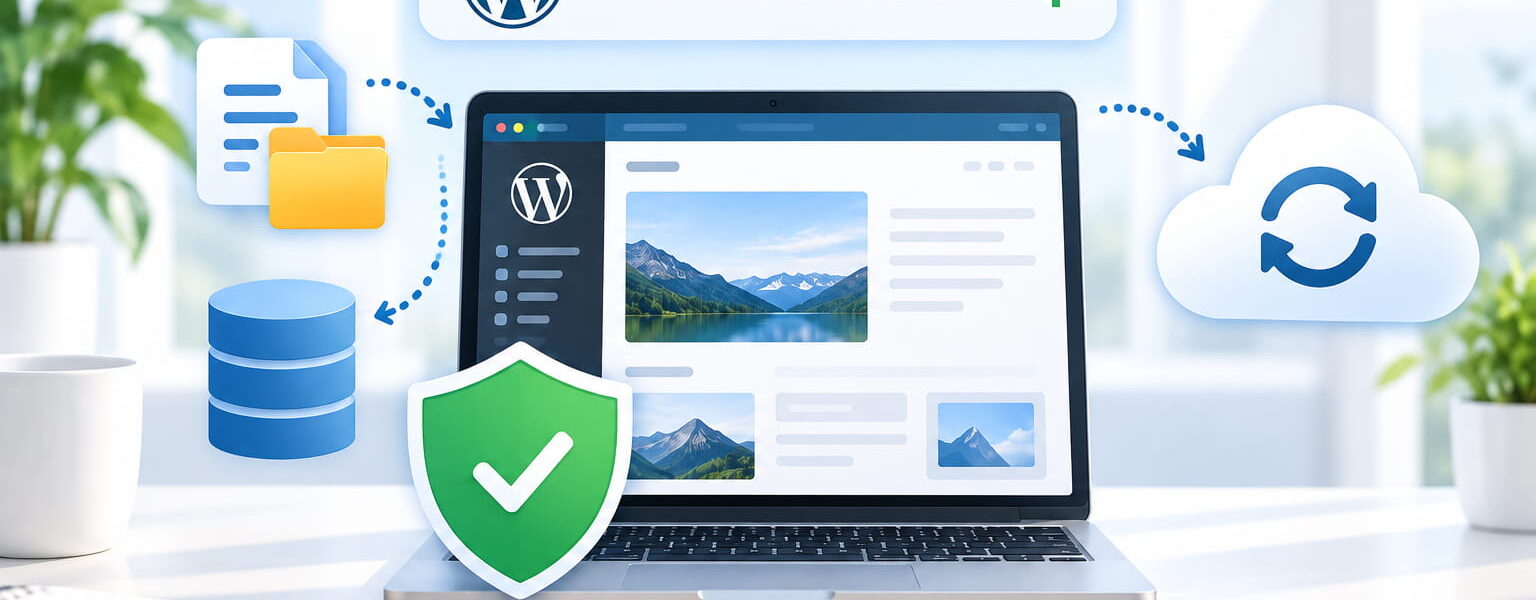
Dabei reicht es nicht, gelegentlich deine Beiträge zu exportieren oder darauf zu vertrauen, dass der Webhoster schon irgendeine Sicherung besitzt. Ein vollständiges WordPress-Backup umfasst die Datenbank und die Dateien deiner Website. Am sinnvollsten ist eine automatische Sicherung, die regelmäßig läuft und mindestens eine Kopie außerhalb des Webservers ablegt.
Für normale WordPress-Websites lässt sich das ohne direkten Datenbankzugriff und ohne FTP-Kenntnisse einrichten. Eine Backup-Lösung im WordPress-Backend übernimmt den größten Teil der Arbeit.
Was gehört zu einem vollständigen WordPress-Backup?
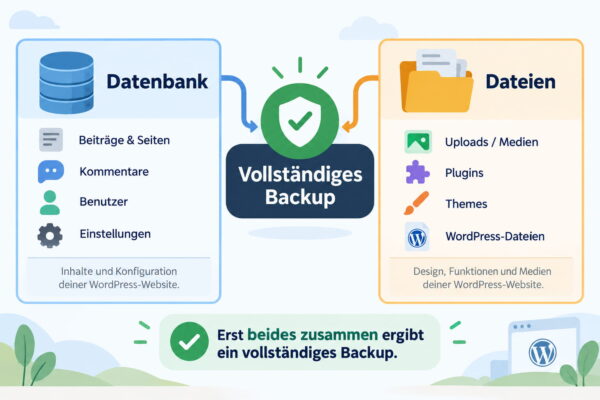
Eine WordPress-Website besteht vereinfacht aus zwei Bereichen: der Datenbank und den Dateien. Für eine vollständige Wiederherstellung brauchst du normalerweise beide. Auch die offizielle WordPress-Dokumentation unterscheidet bei einer vollständigen Sicherung zwischen Datenbank und Dateien.
In der Datenbank liegen unter anderem:
- Beiträge und Seiten
- Kommentare
- Benutzer
- Kategorien und Schlagwörter
- viele WordPress-Einstellungen
- zahlreiche Einstellungen von Plugins und Themes
Die Dateien enthalten beispielsweise:
- hochgeladene Bilder und andere Medien
- Plugins
- Themes
- zusätzliche Dateien im WordPress-Verzeichnis
- die WordPress-Konfiguration
Wenn du nur die Datenbank sicherst, fehlen dir bei einer Wiederherstellung möglicherweise Bilder, Plugins oder Theme-Dateien. Sicherst du ausschließlich die Dateien, fehlen dagegen deine aktuellen Inhalte und Einstellungen aus der Datenbank.
Ein Backup sollte deshalb im Normalfall immer Datenbank und Dateien gemeinsam berücksichtigen.
Der WordPress-Export ist kein vollständiges Backup
Unter Werkzeuge > Daten exportieren bietet WordPress eine eigene Exportfunktion an. Dabei entsteht eine XML-Datei mit Inhalten wie Beiträgen, Seiten, Kommentaren, Kategorien und weiteren Daten.
Diese Funktion ist beispielsweise praktisch, wenn Inhalte zwischen zwei WordPress-Websites übertragen werden sollen. Als vollständige Website-Sicherung reicht sie jedoch nicht aus.
Plugins, Themes, hochgeladene Dateien und viele Einstellungen lassen sich damit nicht vollständig wiederherstellen. Für eine echte Backup-Strategie benötigst du deshalb eine andere Lösung.
Welche Möglichkeiten gibt es für ein WordPress-Backup?
Grundsätzlich kannst du deine Website über den Hoster, mit einem WordPress-Plugin oder manuell sichern. Jede Variante hat ihre Berechtigung.
| Methode | Aufwand | Automatisierung | Für Einsteiger |
|---|---|---|---|
| Backup-Funktion des Hosters | gering | häufig möglich | gut geeignet |
| WordPress-Backup-Plugin | gering | sehr gut möglich | gut geeignet |
| Manuelle Sicherung | höher | ohne zusätzliche Technik kaum | eher für erfahrene Nutzer |
Ein Hoster-Backup ist bequem und kann eine sehr gute zusätzliche Absicherung sein. Du solltest allerdings prüfen, wie häufig gesichert wird, wie lange die Sicherungen verfügbar bleiben und ob du sie selbst wiederherstellen kannst.
Bei einem Backup-Plugin bestimmst du häufig selbst den Zeitplan und den Speicherort. Dadurch kannst du beispielsweise eine zusätzliche Sicherung bei einem Cloud-Anbieter ablegen.
Eine manuelle Sicherung besteht normalerweise aus einem Datenbankexport und einer Kopie der WordPress-Dateien. Das funktioniert ebenfalls, ist für regelmäßige Backups aber deutlich unbequemer.
Für viele kleine Websites und Blogs ist deshalb eine Kombination aus Hoster-Backup und eigener automatischer WordPress-Sicherung sinnvoll.
WordPress Backup mit UpdraftPlus erstellen
Für die folgenden Schritte verwende ich UpdraftPlus als konkretes Beispiel. Das Prinzip ist bei anderen Backup-Plugins ähnlich: Du entscheidest, was gesichert wird, wann die Sicherung läuft und wo die Backup-Dateien gespeichert werden.
Die kostenlose Version reicht für eine normale WordPress-Website oft aus. Bestimmte Speicherziele und erweiterte Funktionen sind allerdings kostenpflichtig.
UpdraftPlus installieren
Öffne im WordPress-Backend Plugins > Plugin hinzufügen und suche nach UpdraftPlus.
Installiere das Plugin UpdraftPlus: WP Backup & Migration Plugin und aktiviere es anschließend. Danach findest du UpdraftPlus als eigenen Bereich im WordPress-Backend.
Bevor du einen automatischen Zeitplan einrichtest, solltest du zunächst eine manuelle Sicherung erstellen. Damit kannst du prüfen, ob das Backup auf deiner Website grundsätzlich funktioniert.
Das erste WordPress-Backup manuell erstellen
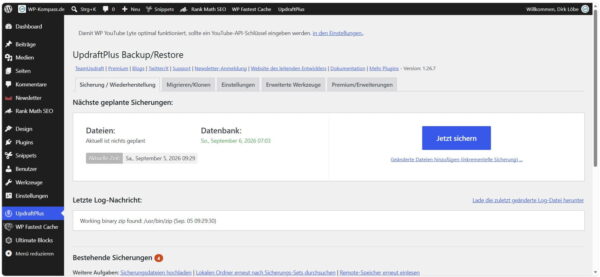
Öffne UpdraftPlus und starte eine neue Sicherung. Das Plugin fragt dabei ab, welche Bereiche berücksichtigt werden sollen.
Für ein vollständiges Backup sollten sowohl die Datenbank als auch die Dateien ausgewählt sein.
Zu den Dateien gehören beispielsweise Plugins, Themes und Uploads. Für eine normale vollständige Sicherung solltest du diese Bestandteile nicht ohne konkreten Grund ausschließen.
Starte anschließend das Backup und warte, bis UpdraftPlus den Vorgang abgeschlossen hat. Bei kleinen Websites dauert das häufig nur kurze Zeit. Große Medienarchive oder langsame Hosting-Tarife können deutlich mehr Zeit benötigen.
Schließe das Browserfenster während der ersten Sicherung am besten nicht sofort. So kannst du verfolgen, ob das Backup erfolgreich abgeschlossen wird oder eine Fehlermeldung erscheint.
Prüfen, ob das Backup erfolgreich war
Ein angezeigter Backup-Eintrag ist ein erster wichtiger Hinweis, reicht für eine zuverlässige Kontrolle aber noch nicht ganz aus.
Prüfe, ob für die Sicherung alle vorgesehenen Bestandteile vorhanden sind. Dazu gehören insbesondere die Datenbank und die verschiedenen Dateiarchive.
Achte auch auf Fehlermeldungen oder Warnungen im Backup-Protokoll. Bei einer erfolgreichen Sicherung sollten keine Bestandteile fehlen.
Wenn du später einen externen Speicher einrichtest, kontrollierst du zusätzlich dort, ob die Backup-Dateien tatsächlich angekommen sind. Eine automatische Sicherung hilft wenig, wenn der Upload zum externen Speicher dauerhaft fehlschlägt.
WordPress Backup automatisch erstellen lassen
Nach der ersten erfolgreichen Sicherung kannst du den Zeitplan einrichten. UpdraftPlus erlaubt getrennte Einstellungen für Dateien und Datenbank.
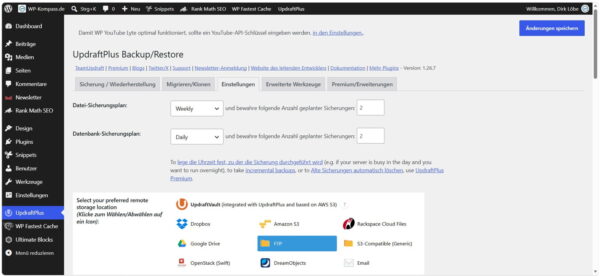
Das ist sinnvoll, weil sich beide Bereiche unterschiedlich häufig verändern können.
Bei einem Blog entstehen neue Beiträge und Änderungen zunächst hauptsächlich in der Datenbank. Neue Bilder landen dagegen im Upload-Verzeichnis und damit im Dateibereich.
Wie oft sollte die Datenbank gesichert werden?
Die richtige Häufigkeit hängt davon ab, wie oft sich deine Website verändert.
Für einen kleinen Blog, auf dem nur gelegentlich neue Beiträge erscheinen, kann eine tägliche Datenbanksicherung bereits großzügig bemessen sein. Bei einer weitgehend statischen Firmenwebsite kann sogar ein längerer Abstand ausreichen.
Anders sieht es bei Websites mit häufigen Kommentaren, Bestellungen, Formularanfragen, Mitgliederkonten oder anderen laufend erzeugten Daten aus. Dort kann sich die Datenbank innerhalb weniger Stunden deutlich verändern.
Als Orientierung kannst du dich fragen: Wie viele Änderungen könnte ich im schlimmsten Fall akzeptieren zu verlieren?
Wenn ein Verlust der Daten eines ganzen Tages problematisch wäre, reicht ein tägliches Backup nicht aus.
Wie oft sollten die Dateien gesichert werden?
Die WordPress-Dateien ändern sich bei vielen Websites seltener als die Datenbank. Deshalb muss die Dateisicherung nicht zwangsläufig genauso häufig laufen.
Wenn du beispielsweise nur einmal pro Woche neue Bilder hochlädst und selten Plugins oder Themes änderst, kann eine wöchentliche Dateisicherung sinnvoll sein.
Bei einer aktiven Website mit vielen Uploads sollte der Abstand entsprechend kürzer sein.
Wichtiger als ein möglichst aggressiver Zeitplan ist eine Sicherung, die zur tatsächlichen Nutzung deiner Website passt. Sehr häufige vollständige Backups erzeugen große Datenmengen und können den Server zusätzlich belasten.
Backups nicht nur auf dem Webserver speichern
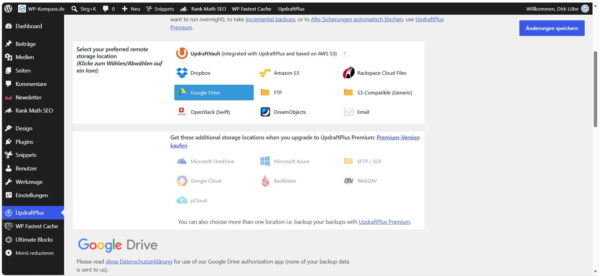
Der Speicherort entscheidet wesentlich darüber, wie hilfreich dein Backup im Ernstfall ist.
Wenn Backup-Dateien ausschließlich auf demselben Webserver liegen wie deine Website, hängen Website und Sicherung vom selben System ab. Bei einem Serverproblem, beschädigten Dateien oder einem kompromittierten Hosting-Konto kann im ungünstigsten Fall beides betroffen sein.
Mindestens eine aktuelle Sicherung sollte deshalb außerhalb des Webservers liegen.
Geeignete Ziele können beispielsweise sein:
- ein Cloud-Speicher
- ein anderer Server
- ein FTP- oder SFTP-Speicher
- ein regelmäßig gesicherter lokaler Speicher
UpdraftPlus kann je nach Version und Tarif verschiedene externe Speicher direkt anbinden. Welche Lösung für dich sinnvoll ist, hängt auch davon ab, welche Dienste du bereits verwendest.
Externen Speicher in UpdraftPlus einrichten
Öffne in UpdraftPlus die Einstellungen und wähle den gewünschten externen Speicher aus. Anschließend musst du das Plugin normalerweise mit dem entsprechenden Dienst verbinden.
Bei Cloud-Diensten erfolgt dabei meist eine Anmeldung beim Anbieter und eine Bestätigung, dass UpdraftPlus auf den vorgesehenen Speicherbereich zugreifen darf.
Speichere anschließend die Einstellungen und führe erneut ein manuelles Backup durch.
Kontrolliere danach direkt beim Speicheranbieter, ob die Sicherung übertragen wurde. Erst wenn dort die entsprechenden Backup-Dateien auftauchen, weißt du, dass die externe Speicherung grundsätzlich funktioniert.
Verlasse dich nicht darauf, dass eine einmal eingerichtete Verbindung dauerhaft fehlerfrei bleibt. Zugangsdaten, Berechtigungen oder Schnittstellen können sich ändern. Ein gelegentlicher Blick auf den letzten erfolgreichen Backup-Lauf gehört deshalb zur Website-Pflege.
Wie viele WordPress-Backups solltest du aufbewahren?
Nur die jeweils letzte Sicherung aufzubewahren ist riskant. Ein Fehler fällt manchmal erst einige Tage später auf.
Stell dir beispielsweise vor, ein Plugin beschädigt unbemerkt bestimmte Daten. Wenn mehrere automatische Backups laufen und dabei ältere Sicherungen sofort ersetzt werden, enthalten irgendwann alle vorhandenen Backups bereits den Fehler.
Deshalb solltest du mehrere Generationen aufbewahren.
Eine mögliche Lösung für einen normalen Blog wäre beispielsweise, mehrere tägliche Sicherungen vorzuhalten und zusätzlich einige ältere Backups zu behalten. Die konkrete Anzahl hängt von deinem Speicherplatz und davon ab, wie häufig sich die Website verändert.
Du musst dabei auch nicht unbegrenzt Dateien sammeln. Alte vollständige Backups können bei einer Website mit vielen Bildern schnell mehrere Gigabyte Speicher belegen.
Prüfe deshalb regelmäßig, ob die automatische Löschung älterer Sicherungen zu deinem gewünschten Zeitraum passt.
Vor Updates zusätzlich ein Backup erstellen
Auch bei einem automatischen Zeitplan gibt es Situationen, in denen eine zusätzliche manuelle Sicherung sinnvoll ist.
Das betrifft vor allem größere Änderungen an:
- WordPress
- Plugins
- Themes
- Datenbank
- Website-Konfiguration
- Hosting oder Domain
Erstelle vor solchen Arbeiten ein aktuelles Backup und kontrolliere, ob es erfolgreich abgeschlossen wurde.
Bei einem normalen Plugin-Update geht nur selten etwas schief. Falls es doch passiert, ist eine Sicherung von unmittelbar vor der Änderung wesentlich hilfreicher als ein mehrere Tage altes automatisches Backup.
Auch vor einem Theme-Wechsel ist eine aktuelle Sicherung sinnvoll, besonders bei einer bereits eingerichteten Website.
Das gilt besonders bei größeren Updates, umfangreichen Plugin-Wechseln oder Änderungen, deren Auswirkungen du noch nicht sicher einschätzen kannst.
Reicht das automatische Backup des Hosters?
Viele Hosting-Anbieter erstellen eigene Sicherungen. Das ist eine nützliche zusätzliche Sicherheitsstufe und kann die Wiederherstellung einer kompletten Website erheblich vereinfachen.
Trotzdem solltest du vorher klären, was dein Hoster tatsächlich sichert.
Interessant sind vor allem folgende Punkte:
- Wie häufig werden Backups erstellt?
- Wie lange bleiben sie erhalten?
- Sind Dateien und Datenbanken enthalten?
- Kannst du die Wiederherstellung selbst starten?
- Kostet eine Wiederherstellung zusätzlich?
- Was passiert mit den Backups, wenn das Hosting-Konto selbst ein Problem hat?
Die Antworten unterscheiden sich je nach Anbieter und Tarif.
Eine eigene externe Sicherung gibt dir zusätzliche Kontrolle. Du bist dann bei einem Problem nicht vollständig darauf angewiesen, dass die Backup-Funktion deines Hosters genau die benötigte Version bereitstellt.
Wenn dein Hosting bereits sehr gute automatische Sicherungen bietet, musst du trotzdem nicht mehrere umfangreiche Backup-Systeme mit identischen Zeitplänen betreiben. Entscheidend ist, dass du weißt, welche Sicherungen vorhanden sind und wie du im Ernstfall darauf zugreifen kannst.
So stellst du ein WordPress-Backup wieder her
Ein Backup bekommt seinen eigentlichen Wert erst durch die Möglichkeit, daraus eine funktionierende Website wiederherzustellen.
In UpdraftPlus werden vorhandene Sicherungen im Backup-Bereich angezeigt. Für eine Wiederherstellung wählst du die gewünschte Sicherung aus und startest die entsprechende Wiederherstellungsfunktion.
Dabei kannst du abhängig vom Backup auswählen, welche Bestandteile zurückgespielt werden sollen. Möglich sind beispielsweise:
- Plugins
- Themes
- Uploads
- andere Dateien
- Datenbank
Nach einem kompletten Website-Problem solltest du normalerweise die zusammengehörenden Bestandteile desselben Backup-Zeitpunkts verwenden. Datenbank und Dateien aus stark unterschiedlichen Zeitpunkten können zu unerwarteten Problemen führen.
Nach der Wiederherstellung prüfst du zunächst die Startseite und einige Unterseiten. Kontrolliere danach das WordPress-Backend, wichtige Plugins, Formulare und andere Funktionen, die für deine Website relevant sind.
Was passiert, wenn das WordPress-Backend nicht mehr erreichbar ist?
Eine Wiederherstellung über ein Plugin setzt normalerweise voraus, dass WordPress noch weit genug funktioniert, um den entsprechenden Bereich aufzurufen.
Ist die Website vollständig ausgefallen, kann eine Wiederherstellung über das Hosting-Konto einfacher sein. Je nach Situation können auch eine neue WordPress-Installation oder ein manueller Zugriff auf Dateien und Datenbank erforderlich werden.
Genau deshalb ist eine externe Kopie des Backups hilfreich. Die Sicherungsdateien bleiben verfügbar, selbst wenn die ursprüngliche WordPress-Installation nicht mehr funktioniert.
Bei einem schwerwiegenden Ausfall solltest du nicht wahllos Dateien löschen oder die Datenbank verändern. Prüfe zuerst, welche aktuelle Sicherung vorhanden ist und welche Wiederherstellungsmöglichkeit dein Hoster anbietet.
Ein Backup sollte gelegentlich getestet werden
Eine grüne Erfolgsmeldung nach dem Backup ist beruhigend, garantiert aber noch nicht, dass du jede Sicherung problemlos wiederherstellen kannst.
Prüfe deshalb zumindest regelmäßig, ob die erwarteten Backup-Dateien vorhanden sind und ob die externe Übertragung funktioniert.
Noch besser ist ein echter Wiederherstellungstest auf einer Staging-Umgebung oder einer separaten WordPress-Installation. Dadurch lässt sich feststellen, ob sich das Backup tatsächlich entpacken und verwenden lässt, ohne deine laufende Website dafür zurücksetzen zu müssen.
Für eine kleine private Website ist ein häufiger kompletter Wiederherstellungstest meist übertrieben. Bei geschäftlich wichtigen Websites, Shops oder anderen Seiten mit laufend neuen Daten sollte die Wiederherstellbarkeit stärker berücksichtigt werden.
Das Entscheidende ist, dass du im Ernstfall nicht zum ersten Mal herausfinden musst, wo deine Sicherungen liegen und wie du sie zurückspielst.
Typische Fehler bei WordPress-Backups
Viele Backup-Probleme entstehen nicht durch komplizierte Technik, sondern durch kleine Fehler bei der Einrichtung.
Nur die Datenbank sichern
Die Datenbank enthält viele zentrale Inhalte, aber keine vollständige Kopie deiner WordPress-Dateien. Für eine komplette Wiederherstellung brauchst du normalerweise beides.
Backups ausschließlich auf dem eigenen Webspace speichern
Damit liegen Original und Sicherung am selben Ort. Eine zusätzliche externe Kopie reduziert dieses Risiko deutlich.
Eine automatische Sicherung einrichten und nie wieder kontrollieren
Backup-Aufträge können fehlschlagen. Ursachen können beispielsweise fehlender Speicherplatz, Serverlimits oder eine unterbrochene Verbindung zum externen Speicher sein.
Kontrolliere deshalb gelegentlich, wann das letzte erfolgreiche Backup erstellt wurde.
Zu wenige Sicherungen behalten
Mit nur einem Backup kannst du nicht auf einen älteren Zustand zurückgehen, falls ein Problem bereits in dieser Sicherung enthalten ist.
Mehrere Generationen geben dir deutlich mehr Spielraum.
Unbegrenzt Backups sammeln
Das andere Extrem verursacht ebenfalls Probleme. Besonders die Uploads können große Backup-Archive erzeugen.
Lege deshalb fest, wie lange alte Sicherungen tatsächlich benötigt werden, und überwache den verfügbaren Speicherplatz.
Erst nach einem Problem über Backups nachdenken
Ein Backup lässt sich nur von einem Zustand erstellen, der noch vorhanden ist. Ist die Datenbank bereits beschädigt oder sind Dateien verschwunden, kommt die Sicherung zu spät.
Automatische Backups vermeiden genau diese Situation.
Welcher Backup-Zeitplan passt zu deiner Website?
Es gibt keinen Zeitplan, der für jede WordPress-Website sinnvoll ist. Entscheidend ist, wie häufig sich deine Daten verändern.
Für eine weitgehend statische Website können wöchentliche Sicherungen ausreichend sein. Bei einem regelmäßig gepflegten Blog bietet sich eine tägliche Datenbanksicherung und eine passende regelmäßige Dateisicherung an.
Bei Shops, Mitgliederseiten, stark genutzten Formularen oder Websites mit vielen laufenden Änderungen können deutlich kürzere Abstände notwendig sein.
Berücksichtige dabei immer die Belastung des Servers und die Größe deiner Backups. Mehr Sicherungen sind nicht automatisch besser, wenn sie unnötig Ressourcen verbrauchen oder den verfügbaren Speicher füllen.
Eine einfache Regel hilft bei der Entscheidung: Wähle den Abstand so, dass der Verlust der seit dem letzten Backup entstandenen Änderungen für dich noch vertretbar wäre.
Fazit: Automatische Backups nehmen dir viel Arbeit ab
Ein brauchbares WordPress-Backup besteht aus Datenbank und Dateien und sollte regelmäßig automatisch erstellt werden. Mindestens eine aktuelle Kopie würde ich außerhalb des Webservers aufbewahren, damit Website und Sicherung nicht vom selben System abhängig sind.
Für Einsteiger ist ein Backup-Plugin eine einfache Möglichkeit, einen eigenen Zeitplan und externen Speicher einzurichten. Ein zusätzliches Backup des Hosting-Anbieters ergänzt diese Absicherung sinnvoll.
Wie häufig du sicherst, hängt von deiner Website ab. Ein kleiner Blog benötigt einen anderen Zeitplan als ein Shop oder eine Mitgliederseite mit laufend neuen Daten.
Nach der Einrichtung bleibt deshalb noch eine Aufgabe: Kontrolliere gelegentlich den letzten erfolgreichen Backup-Lauf und prüfe, ob die Sicherungen am vorgesehenen Speicherort vorhanden sind. Dann hast du im Problemfall eine deutlich bessere Ausgangslage als mit einem Backup, von dem du nur annimmst, dass es funktioniert.