✅ Aktualisiert am
Ein WordPress Theme bestimmt, wie deine Website aussieht und wie sie sich anfühlt. Farben, Schriftarten, Layout und Navigation werden dadurch festgelegt. Wenn du ein neues Projekt startest oder deinen Blog modernisieren willst, kommst du an der Theme-Installation nicht vorbei.
Viele Einsteiger glauben, dass das Installieren eines Themes kompliziert oder riskant ist. In der Praxis ist es aber oft einfacher, als man denkt. Wichtig ist nur, dass du die verschiedenen Wege kennst und weißt, worauf du achten solltest.
Ein gutes Theme sorgt nicht nur für ein schönes Design. Es kann auch die Ladezeit verbessern, die Bedienung erleichtern und sogar dein Google-Ranking beeinflussen. Deshalb lohnt es sich, dieses Thema einmal in Ruhe zu verstehen.
Wenn du weißt, wie du Themes richtig installierst und einrichtest, hast du die volle Kontrolle über deinen Blog. Genau darum geht es jetzt.
TL;DR – WordPress Theme installieren kurz erklärt
- Themes lassen sich direkt über das WordPress-Dashboard installieren
- Premium-Themes werden meist per ZIP-Upload oder FTP eingebunden
- Vor der Installation solltest du Backup, Updates und Kompatibilität prüfen
- Nach der Aktivierung sind Design-Anpassungen und Menü-Einrichtung wichtig
- Regelmäßige Updates sorgen für Sicherheit und gute Performance
Wenn du diese Schritte beachtest, bekommst du dein Wunsch-Design schnell und ohne typische Fehler aktiv.
Warum ist die Wahl des richtigen Themes wichtig?
Das Theme Deiner Website ist mehr als nur ein optisches Upgrade. Es beeinflusst die gesamte Nutzererfahrung und kann sogar einen Einfluss auf die Ladegeschwindigkeit und SEO haben. Stell Dir Deine Website wie ein Haus vor: Das Theme ist die Fassade, die die Leute als Erstes sehen.
Doch es geht nicht nur um die Schönheit. Ein schlecht optimiertes Theme kann Deine Seite langsamer machen, während ein gut durchdachtes Theme für eine reibungslose Bedienung sorgt.
Wenn Du ein WordPress Theme installieren möchtest, solltest Du also nicht nur nach dem Aussehen gehen. Überlege, welche Funktionen Deine Website benötigt. Möchtest Du einen Blog starten? Ein Portfolio zeigen? Oder vielleicht einen Online-Shop betreiben?
Je nachdem, was Du planst, gibt es spezielle Themes, die genau auf Deine Bedürfnisse zugeschnitten sind.
Vorbereitung: Was Du vor der Installation eines Themes beachten solltest
Bevor Du ein WordPress Theme installierst, solltest Du ein paar Dinge vorbereiten, damit alles reibungslos funktioniert. Zuerst einmal ist es wichtig, ein Backup Deiner Website zu erstellen – vor allem, wenn Du schon Inhalte oder Einstellungen hast, die Du nicht verlieren möchtest. Es gibt viele einfache Plugins, die Dir dabei helfen können, ein vollständiges Backup zu machen, falls während der Installation etwas schiefgeht.
Außerdem solltest Du darauf achten, dass das Theme, das Du installieren möchtest, mit der aktuellen Version von WordPress kompatibel ist. Nichts ist ärgerlicher, als ein Theme zu aktivieren und dann festzustellen, dass es Fehler verursacht oder nicht richtig funktioniert. Schau auch nach, ob das Theme regelmäßig aktualisiert wird – das ist ein Zeichen dafür, dass die Entwickler ihr Produkt pflegen und Sicherheitslücken schließen.
Wenn Du diese Vorbereitungen getroffen hast, bist Du bereit, ein neues WordPress Theme zu installieren!
Warum das richtige WordPress Theme entscheidend für deinen Blog ist
Ein WordPress Theme ist viel mehr als nur eine optische Hülle. Es entscheidet darüber, wie Besucher deine Website wahrnehmen und wie gut sie sich zurechtfinden. Schon nach wenigen Sekunden bilden sich Nutzer eine Meinung. Ein modernes, klares Design kann Vertrauen aufbauen und dazu führen, dass Leser länger bleiben.
Auch die Struktur deiner Inhalte hängt stark vom Theme ab. Manche Themes sind auf Blogs ausgelegt, andere auf Shops oder Magazine. Wenn das Layout nicht zum Inhalt passt, wirkt deine Website schnell unruhig oder unübersichtlich. Deshalb lohnt es sich, das Theme bewusst auszuwählen und nicht einfach das erstbeste zu installieren.
Ein weiterer wichtiger Punkt ist die Technik im Hintergrund. Themes beeinflussen die Ladegeschwindigkeit, die mobile Darstellung und die Kompatibilität mit Plugins. Gerade bei SEO und Performance kann ein gutes Theme den Unterschied machen.
Typische Vorteile eines passenden Themes:
- bessere Lesbarkeit deiner Inhalte
- optimierte Darstellung auf Smartphones
- saubere Code-Struktur für Suchmaschinen
- flexible Anpassungsmöglichkeiten
Viele Blogger wechseln ihr Theme erst, wenn Probleme auftreten. Sinnvoller ist es, von Anfang an strategisch zu denken. Wenn Design, Technik und Zielgruppe zusammenpassen, sparst du dir später viel Arbeit.
Das Theme ist also eine Grundlage für deinen gesamten Blog. Wer hier klug entscheidet, schafft eine stabile Basis für Wachstum.
Voraussetzungen prüfen: Was du vor der Theme-Installation wissen solltest
Bevor du ein WordPress Theme installierst, solltest du einige Dinge prüfen. Das spart dir später Zeit und vermeidet typische Fehler. Viele Probleme entstehen nämlich nicht bei der Installation selbst, sondern durch fehlende Vorbereitung.
Zuerst solltest du sicherstellen, dass deine WordPress-Version aktuell ist. Neue Themes setzen oft moderne Funktionen voraus. Wenn dein System veraltet ist, kann es zu Darstellungsfehlern oder sogar Abstürzen kommen. Ein Update ist deshalb fast immer sinnvoll.
Auch ein Backup gehört zu den wichtigsten Vorbereitungen. Falls etwas schiefgeht, kannst du deine Website schnell wiederherstellen. Viele Hosting-Anbieter bieten automatische Sicherungen an. Alternativ kannst du ein Backup-Plugin nutzen.
Diese Punkte solltest du vorab prüfen:
- WordPress auf dem neuesten Stand
- PHP-Version beim Hoster aktuell
- vollständiges Backup vorhanden
- Plugins auf Kompatibilität prüfen
Ein weiterer Faktor ist die Entscheidung zwischen kostenlosem und Premium-Theme. Kostenlose Themes findest du direkt im WordPress-Verzeichnis. Premium-Themes bieten oft mehr Funktionen, Support und Updates.
Nimm dir auch kurz Zeit, die Bewertungen und Screenshots eines Themes anzusehen. So bekommst du ein Gefühl dafür, ob es zu deinem Projekt passt. Eine gute Vorbereitung sorgt dafür, dass die Installation später reibungslos funktioniert.
WordPress Theme installieren über das Dashboard (Standard-Methode)
Der einfachste Weg, ein WordPress Theme zu installieren, führt über das Dashboard. Diese Methode eignet sich besonders für Einsteiger, weil sie direkt in WordPress integriert ist und ohne technische Kenntnisse funktioniert.
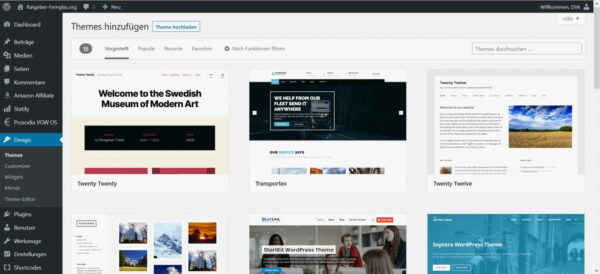
Du findest die Theme-Verwaltung unter „Design“ → „Themes“. Dort kannst du neue Designs hinzufügen und im offiziellen WordPress-Verzeichnis stöbern. Mit wenigen Klicks lässt sich ein Theme installieren und aktivieren.
Der Ablauf ist klar und übersichtlich:
- Im Dashboard auf „Themes“ klicken
- „Theme hinzufügen“ auswählen
- Theme suchen oder filtern
- „Installieren“ und danach „Aktivieren“
Viele Themes bieten eine Live-Vorschau. So kannst du sehen, wie deine Website mit dem neuen Design wirkt, bevor du es aktivierst. Das ist besonders hilfreich, wenn du mehrere Optionen vergleichen möchtest.
Ein großer Vorteil dieser Methode ist die Sicherheit. Themes aus dem offiziellen Verzeichnis werden geprüft und regelmäßig aktualisiert. Dadurch sinkt das Risiko für Sicherheitslücken oder Kompatibilitätsprobleme.
Für die meisten Blogs reicht diese Standard-Installation völlig aus. Sie ist schnell, komfortabel und ermöglicht dir, ohne Umwege mit dem neuen Design zu arbeiten. Gerade beim ersten Projekt ist das der ideale Einstieg.
So installiere ich Themes in neuen Projekten
- Theme auswählen und Bewertungen prüfen
- sofort Child-Theme erstellen
- Demo-Import nur bei Bedarf nutzen
- zuerst Menü + Startseite einstellen
- danach Performance testen
Theme manuell installieren per Upload oder FTP
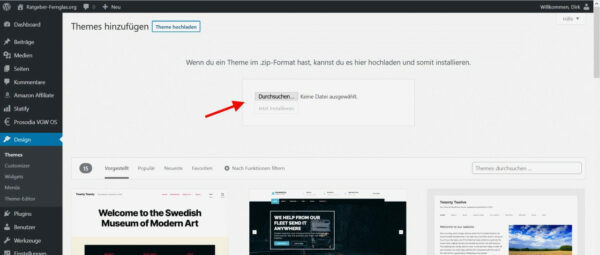
Nicht jedes Theme findest du im offiziellen WordPress-Verzeichnis. Premium-Themes oder individuelle Designs musst du meist manuell installieren. Dafür stehen dir zwei Wege zur Verfügung: Upload über das Dashboard oder Installation per FTP.
Beim Upload gehst du ähnlich vor wie bei der Standard-Methode. Du klickst auf „Theme hinzufügen“ und wählst anschließend „Theme hochladen“. Danach kannst du die ZIP-Datei deines Themes auswählen und installieren.
So funktioniert der Upload Schritt für Schritt:
- ZIP-Datei vom Theme-Anbieter herunterladen
- im Dashboard hochladen
- Installation starten
- Theme aktivieren
Die FTP-Installation ist etwas technischer, aber ebenfalls sinnvoll. Dabei lädst du den entpackten Theme-Ordner direkt auf deinen Webserver. Das machst du mit einem FTP-Programm wie FileZilla. Der Ordner gehört in das Verzeichnis „wp-content/themes“.
Diese Methode ist besonders hilfreich, wenn große Dateien Probleme machen oder der Upload scheitert. Auch Entwickler nutzen FTP oft, um Themes anzupassen oder Testversionen einzuspielen.
Manuelle Installationen geben dir mehr Kontrolle. Gleichzeitig solltest du darauf achten, nur vertrauenswürdige Quellen zu nutzen. Ein Theme aus unsicherer Herkunft kann Schadcode enthalten oder später Probleme verursachen.
Wann solltest du welche Methode zur Theme-Installation nutzen?
Nachdem du die verschiedenen Wege kennst, stellt sich eine ganz praktische Frage: Welche Methode ist im Alltag wirklich die richtige? Die Antwort hängt vor allem davon ab, woher dein Theme stammt und wie groß oder komplex es ist.
Für die meisten Blogger ist die Installation über das WordPress-Dashboard der einfachste Start. Diese Methode eignet sich besonders für kostenlose Themes aus dem offiziellen Verzeichnis. Sie ist schnell, sicher und funktioniert ohne technisches Wissen.
Hast du ein Premium-Theme gekauft, bekommst du meist eine ZIP-Datei zum Download. In diesem Fall ist der Upload über das Dashboard die beste Wahl. Du kannst das Theme direkt hochladen und sofort aktivieren.
Wenn der Upload scheitert oder dein Theme sehr groß ist, lohnt sich der Weg über FTP. Diese Methode gibt dir mehr Kontrolle und hilft bei typischen Hosting-Limits oder Fehlermeldungen.
Eine schnelle Orientierung bietet dir diese Übersicht:
| Situation | Empfohlene Methode |
|---|---|
| kostenloses Theme installieren | Dashboard-Suche |
| Premium-Theme nutzen | ZIP-Upload |
| Upload funktioniert nicht | FTP-Installation |
| Theme testen ohne Risiko | Staging-Umgebung |
Mit dieser Entscheidungshilfe findest du schneller den passenden Weg. Das spart Zeit und sorgt dafür, dass dein neues Design ohne Umwege einsatzbereit ist.
Premium-Themes und Builder-Themes korrekt einrichten
Premium-Themes bieten oft deutlich mehr Möglichkeiten als kostenlose Designs. Sie enthalten zusätzliche Layouts, Demo-Inhalte oder integrierte Page Builder. Damit dein Blog gut funktioniert, solltest du diese Funktionen richtig einrichten.
Viele Premium-Themes liefern sogenannte Demo-Importer mit. Damit kannst du eine Beispiel-Website installieren, die genau so aussieht wie in der Vorschau. Das spart Zeit und hilft dir, schneller ein Gefühl für das Theme zu bekommen.
Typische Bestandteile bei Premium-Themes:
- Theme-Optionen oder Einstellungsbereiche
- empfohlene Plugins
- fertige Layout-Vorlagen
- Import-Funktion für Demo-Content
Builder-Themes arbeiten eng mit Tools wie Elementor oder Gutenberg-Blöcken zusammen. Dadurch kannst du Seiten per Drag-and-Drop gestalten. Gerade Einsteiger profitieren davon, weil sie ohne Programmierkenntnisse Layouts anpassen können.
Trotz der vielen Funktionen solltest du es nicht übertreiben. Zu viele Effekte oder Plugins können deine Website langsamer machen. Konzentriere dich auf ein klares Design und eine gute Nutzerführung.
Wenn du Premium-Themes richtig einrichtest, bekommst du eine flexible Grundlage für deinen Blog. Gleichzeitig behältst du die Möglichkeit, dein Layout später jederzeit weiterzuentwickeln.
Theme aktivieren, konfigurieren und erste Anpassungen vornehmen
Nach der Installation beginnt die eigentliche Arbeit. Ein Theme ist selten sofort perfekt eingestellt. Deshalb solltest du dir Zeit nehmen, die wichtigsten Anpassungen vorzunehmen.
Zuerst aktivierst du das Theme im Dashboard. Danach kannst du über den Customizer oder die Theme-Optionen Layout, Farben und Schriftarten verändern. Viele Einstellungen lassen sich live testen, ohne dass Besucher etwas davon merken.
Typische erste Anpassungen sind:
- Logo und Favicon hochladen
- Farben an deine Marke anpassen
- Startseite festlegen
- Menüstruktur erstellen
Auch Widgets spielen eine wichtige Rolle. Sie bestimmen zum Beispiel, welche Inhalte in der Sidebar oder im Footer erscheinen. Mit wenigen Klicks kannst du hier Suchfelder, Kategorien oder Newsletter-Boxen einbauen.
Vergiss außerdem nicht, die mobile Ansicht zu prüfen. Ein Theme kann auf dem Desktop gut aussehen, aber auf Smartphones Probleme machen. Moderne Themes bieten Vorschaufunktionen für verschiedene Bildschirmgrößen.
Diese ersten Schritte sorgen dafür, dass dein Blog professionell wirkt. Gleichzeitig lernst du das Theme besser kennen und verstehst, welche Möglichkeiten dir zur Verfügung stehen.
Typische Probleme bei der Theme-Installation lösen
Auch wenn die Installation meist einfach ist, können Fehler auftreten. Das gehört zum Alltag mit WordPress und ist kein Grund zur Sorge. Wichtig ist nur, dass du systematisch nach der Ursache suchst.
Ein häufiges Problem sind Fehlermeldungen beim Upload. Oft liegt das an Dateigrößen-Limits beim Hoster. In solchen Fällen hilft die Installation per FTP. Auch inkompatible Plugins können Darstellungsfehler verursachen.
Typische Ursachen im Überblick:
- veraltete PHP-Version
- Konflikte mit Plugins
- fehlerhafte Theme-Dateien
- Cache-Probleme
Wenn deine Website nach der Aktivierung weiß bleibt, spricht man vom „White Screen of Death“. Dann solltest du das Theme wieder deaktivieren und den Debug-Modus einschalten. So findest du schneller heraus, was schiefgelaufen ist.
Ein weiterer Klassiker sind fehlende Demo-Inhalte oder falsch angezeigte Layouts. Hier lohnt sich ein Blick in die Dokumentation des Theme-Anbieters. Viele Probleme lassen sich mit wenigen Einstellungen lösen.
Mit etwas Geduld bekommst du fast jedes Theme zum Laufen. Wichtig ist, ruhig zu bleiben und Schritt für Schritt vorzugehen.
Best Practices: Performance, Sicherheit und Updates beachten
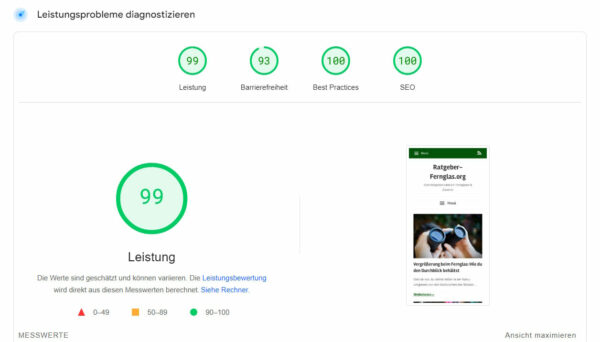
Ein Theme sollte nicht nur gut aussehen, sondern auch technisch sauber arbeiten. Performance, Sicherheit und regelmäßige Updates spielen dabei eine zentrale Rolle.
Achte darauf, dass dein Theme schnell lädt und wenig unnötigen Code enthält. Tools wie PageSpeed Insights helfen dir, Schwachstellen zu erkennen. Gerade große Themes mit vielen Funktionen können deine Website ausbremsen.
Für mehr Sicherheit solltest du Updates regelmäßig installieren. Theme-Updates schließen Sicherheitslücken und verbessern die Kompatibilität mit neuen WordPress-Versionen. Ignorierte Updates sind ein häufiges Einfallstor für Angriffe.
Wichtige Best Practices:
- nur Themes mit aktiver Entwicklung nutzen
- unnötige Funktionen deaktivieren
- regelmäßige Backups durchführen
- Child-Theme für Anpassungen verwenden
Ein Child-Theme ist besonders sinnvoll, wenn du Änderungen am Design vornehmen möchtest. So bleiben deine Anpassungen erhalten, selbst wenn das Haupt-Theme aktualisiert wird.
Wer diese Grundregeln beachtet, schafft eine stabile und schnelle Website. Das zahlt sich langfristig aus – für dich und deine Besucher.
FAQ: Häufige Fragen zur Theme-Installation in WordPress
Kann ich ein WordPress Theme wechseln, ohne meine Inhalte zu verlieren?
Ja. Beiträge, Seiten und Medien bleiben beim Theme-Wechsel erhalten. Allerdings können sich Layout, Widgets oder Menüs verändern. Prüfe nach dem Wechsel unbedingt Darstellung und Navigation.
Wie viele Themes darf ich in WordPress gleichzeitig installiert haben?
Du kannst mehrere Themes installieren, aber immer nur eines aktiv nutzen. Es ist sinnvoll, ungenutzte Themes zu löschen. Das spart Speicherplatz und reduziert mögliche Sicherheitsrisiken.
Wird meine Website während der Theme-Installation für Besucher offline sein?
Nein. Die Installation und Aktivierung eines Themes erfolgt im Hintergrund. Besucher sehen deine Website weiterhin. Nur bei größeren Anpassungen kann es kurzfristig zu Layout-Änderungen kommen.
Kann ich ein Theme erst testen, bevor ich es live aktiviere?
Ja. Du kannst die Live-Vorschau im Customizer nutzen oder ein Staging-System beim Hoster verwenden. So prüfst du Design und Funktionen, ohne deine echte Website zu verändern.
Warum sieht mein Blog nach der Theme-Installation anders aus als in der Demo?
Demo-Websites nutzen Beispielinhalte, spezielle Einstellungen und zusätzliche Plugins. Nach der Installation musst du Layouts, Menüs und Inhalte selbst anpassen oder Demo-Content importieren.
Fazit: Themes installieren lernen und kreativ nutzen
Ein WordPress Theme zu installieren ist kein Hexenwerk. Wenn du die grundlegenden Wege kennst und ein paar Vorbereitungen triffst, kannst du dein Design jederzeit anpassen oder komplett neu aufsetzen. Das gibt dir viel Freiheit beim Aufbau deines Blogs.
Mit jedem Theme, das du ausprobierst, wächst dein Verständnis für Layout, Struktur und Nutzerführung. Genau hier liegt eine große Chance. Du kannst testen, vergleichen und Schritt für Schritt herausfinden, was zu deinem Projekt passt.
Offen bleibt oft die Frage, wie viel Anpassung sinnvoll ist. Manche Blogger verlieren sich in Details. Besser ist es, ein solides Theme zu wählen und dann Inhalte in den Mittelpunkt zu stellen. Technik soll unterstützen, nicht ablenken.
Nutze Themes ruhig als kreatives Werkzeug. Experimentiere mit Farben, Layouts und Funktionen. So entwickelst du deinen eigenen Stil und machst deine Website zu etwas Persönlichem.