✅ Aktualisiert am
Automatisch geladene Optionen können WordPress unnötig belasten. Das fällt häufig erst auf, wenn unter Werkzeuge > Website-Zustand die Meldung „Automatisch geladene Optionen könnten die Leistung beeinträchtigen“ erscheint. WordPress weist damit darauf hin, dass bei jedem Seitenaufruf vergleichsweise viele Daten aus der Datenbank geladen werden.
Du solltest diese Warnung ernst nehmen, aber nicht vorschnell Einträge löschen. Unter den automatisch geladenen Optionen befinden sich wichtige Einstellungen von WordPress, deinem Theme und deinen Plugins. Eine falsche Änderung kann Funktionen zurücksetzen, Fehlermeldungen verursachen oder die Website unbenutzbar machen.
Entscheidend ist deshalb nicht, möglichst viele Optionen zu entfernen. Du solltest zuerst herausfinden, welche Einträge besonders groß sind, wozu sie gehören und ob sie wirklich bei jedem Seitenaufruf benötigt werden.
Automatisch geladene Optionen optimieren: Der sichere Ablauf
Bevor du dich mit Datenbanktabellen oder einzelnen Optionsnamen beschäftigst, hilft ein klarer Ablauf. So verringerst du das Risiko, eine wichtige Einstellung zu verändern.
Ich würde in dieser Reihenfolge vorgehen:
- Ein aktuelles Backup der Datenbank und möglichst der gesamten Website erstellen.
- Den Website-Zustand von WordPress prüfen.
- Die Gesamtgröße der automatisch geladenen Optionen notieren.
- Die größten einzelnen Optionen ermitteln.
- Jeden auffälligen Eintrag einem Plugin, Theme oder WordPress selbst zuordnen.
- Bei selten benötigten Optionen zuerst nur das automatische Laden deaktivieren.
- Die Website gründlich testen.
- Einträge nur löschen, wenn ihre Herkunft und ihre fehlende Verwendung eindeutig geklärt sind.
Ändere nach Möglichkeit immer nur eine Option auf einmal. Falls anschließend ein Problem auftritt, kannst du die Ursache wesentlich leichter erkennen und die Änderung zurücknehmen.
Vor Änderungen an der Datenbank ist ein vollständiges Backup unverzichtbar. Eine mögliche Lösung dafür beschreibe ich in meiner Anleitung zu BackWPup für WordPress.
Was sind automatisch geladene Optionen in WordPress?
WordPress speichert allgemeine Einstellungen in der Datenbanktabelle wp_options. Dort befinden sich unter anderem die Website-Adresse, das aktive Theme, Plugin-Einstellungen, Widget-Konfigurationen und viele weitere Werte.
Der Tabellenname kann bei deiner Installation anders aussehen. Wurde bei der Einrichtung ein individuelles Tabellenpräfix verwendet, heißt die Tabelle beispielsweise xyz_options statt wp_options.
Jeder Eintrag besteht vereinfacht aus diesen Bestandteilen:
| Datenbankfeld | Bedeutung |
|---|---|
option_name | Eindeutiger Name der Einstellung |
option_value | Gespeicherter Wert oder Datensatz |
autoload | Legt fest, ob WordPress die Option automatisch lädt |
Automatisch geladene Optionen werden bereits beim Start von WordPress gesammelt eingelesen. Dadurch stehen häufig benötigte Einstellungen sofort zur Verfügung und müssen nicht einzeln aus der Datenbank abgefragt werden.
Das ist grundsätzlich eine sinnvolle Optimierung. Einstellungen wie die Website-Adresse oder Informationen zum aktiven Theme werden auf vielen Seiten benötigt. Würde WordPress jeden dieser Werte einzeln abrufen, könnten zusätzliche Datenbankabfragen entstehen.
Problematisch wird Autoload erst, wenn große oder selten benötigte Datensätze ebenfalls bei jedem Aufruf geladen werden. Dann belegt WordPress Arbeitsspeicher und verarbeitet Daten, die auf der gerade aufgerufenen Seite möglicherweise überhaupt nicht gebraucht werden.
Warum sich verschiedene Autoload-Werte in der Datenbank befinden
In älteren Anleitungen wird häufig nur zwischen yes und no unterschieden. Bei aktuellen WordPress-Installationen können in der Spalte autoload jedoch auch Werte wie on, off, auto, auto-on oder auto-off auftauchen.
Das ist kein Datenbankfehler. WordPress hat die Verwaltung der automatisch geladenen Optionen erweitert. Ältere Werte wie yes und no werden aus Gründen der Kompatibilität weiterhin verstanden.
Als automatisch geladen gelten in einer normalen WordPress-Installation insbesondere diese Werte:
yesonautoauto-on
Eine Datenbankabfrage, die ausschließlich nach autoload='yes' sucht, kann deshalb einen Teil der tatsächlich automatisch geladenen Optionen übersehen.
Du solltest die Werte nicht allein aufgrund ihrer Bezeichnung ändern. Bei auto entscheidet WordPress anhand seiner internen Regeln, wie die Option behandelt wird. Entscheidend bleibt, ob der betreffende Eintrag häufig benötigt wird und wie groß er ist.
Wann automatisch geladene Optionen zum Problem werden
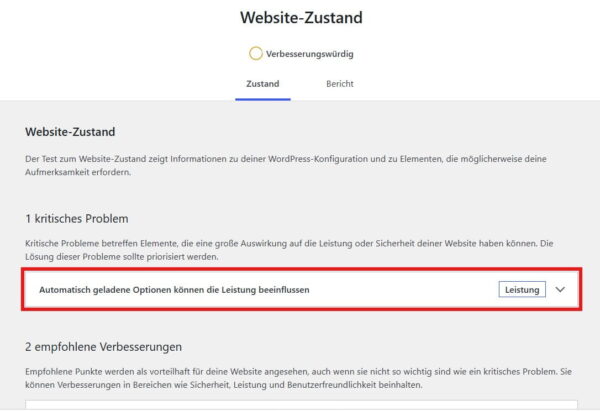
WordPress prüft im Website-Zustand die Gesamtgröße der automatisch geladenen Optionen. Der standardmäßige Grenzwert liegt bei 800.000 Bytes. Wird dieser Wert erreicht oder überschritten, erscheint ein kritischer Hinweis zur möglichen Beeinträchtigung der Leistung.
Du findest die Prüfung unter:
Werkzeuge > Website-Zustand > Status
Die Meldung nennt normalerweise zwei Werte:
- die Anzahl der automatisch geladenen Optionen
- ihre gesamte Größe
Die Größe ist dabei aussagekräftiger als die reine Anzahl. Tausend sehr kleine Einträge können weniger problematisch sein als eine einzige Option, die mehrere Hundert Kilobyte belegt.
Die Grenze von 800.000 Bytes ist kein Wert, ab dem eine Website automatisch langsam wird. Sie dient als Warnschwelle. Wie stark sich große Autoload-Daten auswirken, hängt unter anderem vom Hosting, vom verfügbaren Arbeitsspeicher, vom verwendeten Objekt-Cache und von der übrigen WordPress-Konfiguration ab.
Auch ein Wert unterhalb der Grenze ist nicht automatisch optimal. Umgekehrt muss eine Website mit etwas mehr als 800.000 Bytes nicht zwangsläufig deutlich langsamer sein. Die Warnung ist vor allem ein Anlass, die größten Einträge genauer zu untersuchen.
Nicht jede große Datenbank ist ein Autoload-Problem
Die gesamte Größe der wp_options-Tabelle sagt nur wenig darüber aus, wie viele Daten bei jedem Seitenaufruf geladen werden. In dieser Tabelle können auch große Einträge gespeichert sein, deren Autoload-Funktion deaktiviert ist.
Eine wp_options-Tabelle mit mehreren Megabyte muss deshalb nicht automatisch problematisch sein. Entscheidend ist der Anteil der Optionen, deren Autoload-Wert das automatische Laden aktiviert.
Auch andere WordPress-Tabellen können deutlich größer sein, ohne jeden Seitenaufruf auszubremsen. Beiträge, Kommentare, Statistiken oder Shopdaten werden normalerweise nur dann abgefragt, wenn sie tatsächlich benötigt werden.
Möchtest du die gesamte Datenbank untersuchen und nicht nur den Autoload-Bereich, findest du weitere Hinweise in meiner Anleitung zum Aufräumen der WordPress-Datenbank.
Vorbereitung: Ohne Backup keine Änderungen vornehmen
Das Deaktivieren oder Löschen einer Option verändert die Datenbank direkt. Du solltest daher mindestens eine aktuelle Sicherung der Datenbank erstellen. Noch sicherer ist ein vollständiges Backup einschließlich aller Dateien.
Prüfe außerdem, ob sich das Backup tatsächlich wiederherstellen lässt. Eine vorhandene Sicherungsdatei hilft wenig, wenn sie unvollständig ist oder du keinen Zugriff auf die Wiederherstellungsfunktion hast.
Bei einer wichtigen Unternehmenswebsite, einem Onlineshop oder einer Mitgliederseite würde ich Änderungen zunächst auf einer Testkopie durchführen. Viele Hosting-Anbieter stellen dafür eine sogenannte Staging-Umgebung bereit. Dabei handelt es sich um eine separate Kopie der Website, auf der Änderungen keine echten Besucher betreffen.
Vor der Optimierung solltest du außerdem diese Werte festhalten:
- aktuelle Gesamtgröße der Autoload-Daten
- größte gefundene Optionen
- Ladezeit oder Serverantwortzeit vor der Änderung
- aktive Plugins und das verwendete Theme
Damit kannst du später besser beurteilen, ob sich die Änderung gelohnt hat und welche Option möglicherweise ein Problem verursacht.
Große automatisch geladene Optionen mit Performance Lab finden
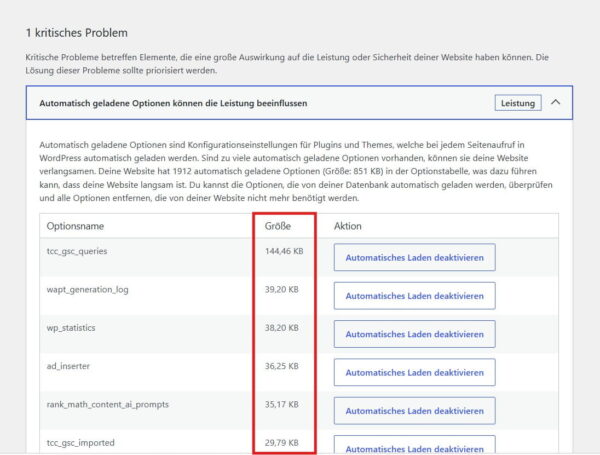
Für die meisten WordPress-Nutzer ist das offizielle Plugin Performance Lab die einfachste Möglichkeit, große automatisch geladene Optionen genauer zu untersuchen.
Das Plugin stammt vom WordPress-Performance-Team und erweitert unter anderem die Informationen im Website-Zustand. Wenn die Autoload-Prüfung eine Warnung ausgibt, kann Performance Lab die größten betroffenen Optionen auflisten.
Performance Lab installieren
Öffne im WordPress-Backend:
Plugins > Neues Plugin hinzufügen
Suche nach Performance Lab, installiere das Plugin und aktiviere es anschließend. Zusätzliche Leistungsfunktionen des Plugins musst du für die Untersuchung der Autoload-Daten nicht wahllos einschalten.
Wechsle danach erneut zu:
Werkzeuge > Website-Zustand > Status
Öffne dort den Hinweis zu den automatisch geladenen Optionen. Performance Lab ergänzt die Meldung um eine Übersicht besonders großer Einträge und bietet bei geeigneten Optionen eine Möglichkeit, das automatische Laden zu deaktivieren.
Zuerst nur Autoload deaktivieren
Durch das Deaktivieren von Autoload wird die Option nicht aus der Datenbank gelöscht. Sie bleibt vorhanden und kann von WordPress, einem Theme oder einem Plugin weiterhin abgerufen werden.
Der Unterschied besteht darin, dass sie nicht mehr vorsorglich bei jedem Seitenaufruf geladen wird. Benötigt ein Plugin die Einstellung nur auf einer bestimmten Unterseite im Backend, kann das sinnvoll sein.
Wird die Option dagegen auf nahezu jeder Seite verwendet, kann das Deaktivieren nachteilig sein. WordPress muss sie dann möglicherweise immer wieder separat aus dem Cache oder aus der Datenbank abrufen.
Performance Lab bietet deshalb auch eine Möglichkeit, eine vorgenommene Änderung wieder rückgängig zu machen. Diese Rückkehrmöglichkeit ist ein wichtiger Vorteil gegenüber dem direkten Löschen eines Datenbankeintrags.
Automatisch geladene Optionen mit Advanced Database Cleaner verwalten
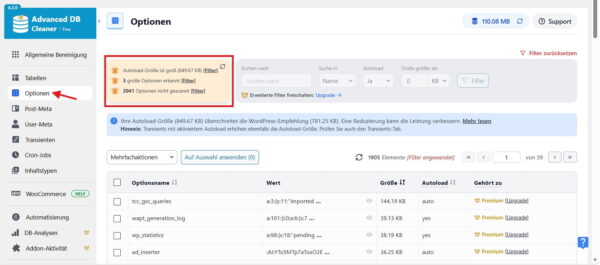
Mit dem Plugin Advanced Database Cleaner kannst du die Einträge der WordPress-Optionstabelle direkt im Backend untersuchen. Das ist komfortabler als eine Abfrage über phpMyAdmin und eignet sich besonders für Nutzer, die nicht direkt mit der Datenbank arbeiten möchten.
Installiere das Plugin über:
Plugins > Neues Plugin hinzufügen
Suche dort nach Advanced Database Cleaner, installiere das Plugin und aktiviere es. Anschließend findest du die Funktionen im WordPress-Menü unter DB Cleaner.
Öffne dort den Bereich Options. Das Plugin zeigt unter anderem folgende Informationen an:
- Name der Option
- gespeicherter Wert
- Größe des Eintrags
- aktueller Autoload-Status
Die Liste lässt sich nach verschiedenen Spalten sortieren. Für die Optimierung ist vor allem die Sortierung nach der Größe hilfreich, weil du dadurch ungewöhnlich große Einträge schneller erkennst.
Advanced Database Cleaner weist außerdem auf eine hohe Gesamtgröße der automatisch geladenen Optionen hin und markiert besonders große Einträge. Den Autoload-Status einer Option kannst du direkt über das Plugin ändern, ohne eine SQL-Abfrage in phpMyAdmin ausführen zu müssen.
Autoload zunächst nur deaktivieren
Auch bei diesem Plugin gilt: Lösche einen auffälligen Eintrag nicht allein aufgrund seiner Größe. Prüfe zuerst, ob er zu WordPress, deinem Theme oder einem aktiven Plugin gehört.
Wenn eine große Option nur in bestimmten Bereichen benötigt wird, kannst du testweise das automatische Laden deaktivieren. Der gespeicherte Wert bleibt dabei in der Datenbank erhalten. Das dazugehörige Plugin kann weiterhin darauf zugreifen, muss die Option bei Bedarf jedoch separat laden.
Ändere möglichst nur einen Eintrag auf einmal und kontrolliere anschließend die wichtigsten Bereiche deiner Website. Stelle den ursprünglichen Autoload-Status wieder her, wenn Funktionen nicht mehr richtig arbeiten oder Fehlermeldungen auftreten.
Kostenlose und kostenpflichtige Version unterscheiden sich
Die kostenlose Version zeigt die vorhandenen Optionen einschließlich ihrer Größe und ihres Autoload-Status an. Du kannst Einträge durchsuchen, sortieren, den Autoload-Status ändern und Optionen löschen.
Die Premium-Version bietet zusätzlich eine erweiterte Erkennung der Herkunft. Sie versucht festzustellen, ob eine Option zu WordPress, einem aktiven Plugin, einem deaktivierten Plugin oder einer bereits entfernten Erweiterung gehört.
Diese Zuordnung kann die Bewertung erleichtern, ersetzt aber keine eigene Prüfung. Auch ein als verwaist erkannter Eintrag sollte nur gelöscht werden, wenn du seine Herkunft nachvollziehen kannst und ein aktuelles Backup vorhanden ist.
Wenn du die Performance deiner Website langfristig verbessern möchtest, ist die Pro-Version eine lohnende Investition. Für 39 Dollar kannst du den Advanced DB Cleaner Pro* auf 2 Webseiten nutzen. Und das als Lifetime-Lizenz.
Advanced Database Cleaner oder Performance Lab?
Performance Lab konzentriert sich bei diesem Thema stärker auf auffällig große automatisch geladene Optionen und bietet einen vergleichsweise einfachen Einstieg. Advanced Database Cleaner zeigt dagegen eine umfangreichere Liste der gespeicherten Optionen und stellt zusätzliche Werkzeuge zur Datenbankpflege bereit.
Für eine erste Prüfung würde ich weiterhin Performance Lab empfehlen. Möchtest du die Optionsliste genauer durchsuchen, nach Größe sortieren und einzelne Autoload-Einstellungen komfortabel verwalten, ist Advanced Database Cleaner eine praktische Ergänzung.
Du benötigst nicht dauerhaft beide Plugins. Nach der Untersuchung und Optimierung kannst du ein nur zu diesem Zweck installiertes Datenbank-Plugin wieder entfernen.
Autoload-Einträge alternativ mit phpMyAdmin untersuchen
Möchtest du kein zusätzliches Plugin installieren oder die Werte direkt in der Datenbank prüfen, kannst du die größten automatisch geladenen Optionen über phpMyAdmin anzeigen. Diese Vorgehensweise richtet sich eher an erfahrene Nutzer, da Fehler bei direkten Datenbankänderungen größere Folgen haben können.
Fortgeschrittene Nutzer können die größten automatisch geladenen Optionen direkt über phpMyAdmin anzeigen. Das Datenbankwerkzeug ist bei vielen Hosting-Paketen im Kundenbereich erreichbar.
Wähle dort die Datenbank deiner WordPress-Installation aus und öffne den Bereich für SQL-Abfragen. Mit folgender Abfrage lassen sich die 30 größten automatisch geladenen Optionen anzeigen:
SELECT
    option_name,
    LENGTH(option_value) AS size_bytes,
    autoload
FROM wp_options
WHERE autoload IN ('yes', 'on', 'auto', 'auto-on')
ORDER BY size_bytes DESC
LIMIT 30;
Verwendet deine Installation nicht das Präfix wp_, musst du den Tabellennamen anpassen. Den korrekten Namen siehst du in der Tabellenübersicht von phpMyAdmin.
Die Abfrage verändert keine Daten. Sie liest lediglich den Optionsnamen, die Größe des gespeicherten Wertes und den aktuellen Autoload-Status aus.
LENGTH(option_value) gibt die Größe in Bytes aus. Ein Ergebnis von 250000 entspricht ungefähr 250 Kilobyte. Schon wenige große Einträge können daher einen erheblichen Teil der gesamten Autoload-Daten ausmachen.
Direkte Änderungen über eine SQL-Abfrage würde ich Einsteigern nicht empfehlen. Datenbankbefehle umgehen teilweise die von WordPress bereitgestellten Funktionen und können bei einem Fehler sofort wirksam werden. Für das Deaktivieren des automatischen Ladens ist Performance Lab in der Regel die sicherere Lösung.
Automatisch geladene Optionen mit WP-CLI prüfen
Steht dir beim Hosting WP-CLI zur Verfügung, kannst du die Gesamtgröße der automatisch geladenen Optionen auch über die Kommandozeile prüfen:
wp option list --autoload=on --format=total_bytesDer Befehl gibt die Gesamtgröße in Bytes aus. Einzelne Einträge kannst du mit ihren Optionsnamen und Größen auflisten:
wp option list --autoload=on --fields=option_name,size_bytesWP-CLI richtet sich eher an erfahrene Nutzer und Administratoren. Bei vielen einfachen Webhosting-Paketen steht die Kommandozeile nicht zur Verfügung oder muss zunächst vom Hoster freigeschaltet werden.
Für die normale Pflege eines Blogs ist WP-CLI nicht erforderlich. Der Website-Zustand und Performance Lab reichen in den meisten Fällen aus.
Wie du herausfindest, zu welchem Plugin eine Option gehört
Der Optionsname liefert häufig einen ersten Hinweis auf seine Herkunft. Viele Plugins verwenden ein eigenes Kürzel oder ihren vollständigen Namen als Präfix.
Ein fiktiver Optionsname wie beispielplugin_settings würde wahrscheinlich zu einem Plugin namens „Beispielplugin“ gehören. In der Praxis sind die Namen allerdings nicht immer so eindeutig.
Diese Möglichkeiten helfen bei der Zuordnung:
- Vergleiche den Optionsnamen mit den Namen deiner aktiven und früher verwendeten Plugins.
- Suche im Plugin-Verzeichnis oder in der Dokumentation des Anbieters nach dem Optionsnamen.
- Durchsuche die Dateien des betreffenden Plugins nach dem Namen.
- Frage beim Support des Plugins nach.
- Prüfe auf einer Testkopie, ob der Eintrag nach einer erneuten Installation oder Konfiguration des Plugins angelegt wird.
Der Inhalt der Option kann ebenfalls Hinweise liefern. Du solltest serialisierte Daten jedoch nicht manuell bearbeiten. Bei einer Serialisierung werden mehrere Werte in einem festgelegten Format gespeichert. Schon eine veränderte Zeichenlänge kann den gesamten Datensatz unlesbar machen.
Ein unbekannter Optionsname ist kein Löschkandidat. Solange du seine Herkunft nicht zuverlässig bestimmen kannst, solltest du ihn unverändert lassen.
Welche automatisch geladenen Optionen darfst du verändern?
Die Größe allein reicht nicht aus, um über einen Eintrag zu entscheiden. Eine große Option kann notwendig sein, während ein kleinerer Eintrag zu einem längst gelöschten Plugin gehört.
Die folgende Einordnung hilft bei der Bewertung:
| Art des Eintrags | Sinnvolle Vorgehensweise |
| Zentrale WordPress-Einstellung | Nicht verändern |
| Einstellung eines aktiven Themes | Nur nach Rücksprache oder Test ändern |
| Einstellung eines aktiven Plugins | Herkunft und Verwendung genau prüfen |
| Großer Wert, der nur im Backend benötigt wird | Autoload-Deaktivierung kann sinnvoll sein |
| Rest eines dauerhaft entfernten Plugins | Nach eindeutiger Zuordnung möglicher Löschkandidat |
| Unbekannter Eintrag | Nicht verändern |
| Temporärer Cache-Eintrag | Ablaufdatum und Herkunft prüfen |
| Option eines später wieder benötigten Plugins | Besser behalten oder vorher dokumentieren |
Besonders vorsichtig solltest du bei bekannten WordPress-Optionen sein. Dazu gehören beispielsweise:
siteurlhomeactive_pluginscronrewrite_rulestheme_mods_...widget_...
Diese Einträge können für die Erreichbarkeit, das aktive Plugin-System, geplante Aufgaben, Permalinks, Theme-Einstellungen oder Widgets benötigt werden. Sie sollten nicht allein wegen ihrer Größe gelöscht oder umgestellt werden.
Auch Daten eines aktiven Plugins sind nicht automatisch überflüssig. Page-Builder, Sicherheitsplugins, Shop-Systeme und umfangreiche Themes speichern teilweise größere Konfigurationsblöcke in einer einzelnen Option.
Autoload deaktivieren oder Option vollständig löschen?
Zwischen beiden Maßnahmen besteht ein wichtiger Unterschied.
Autoload deaktivieren
Die Option bleibt vollständig in der Datenbank gespeichert. Sie wird lediglich nicht mehr zusammen mit allen anderen Autoload-Daten beim Start von WordPress eingelesen.
Diese Vorgehensweise eignet sich, wenn:
- der Eintrag weiterhin benötigt wird,
- er vergleichsweise groß ist,
- er nur auf bestimmten Seiten verwendet wird,
- du die Auswirkung zunächst testen möchtest.
Das Deaktivieren ist nicht automatisch risikofrei. Ein schlecht programmiertes Plugin kann voraussetzen, dass seine Option immer automatisch geladen wird. Deshalb solltest du auch nach dieser Änderung die betroffenen Funktionen testen.
Option löschen
Beim Löschen verschwindet der gesamte Datensatz. Das kann sinnvoll sein, wenn die Option eindeutig zu einem dauerhaft entfernten Plugin oder Theme gehört und nicht mehr verwendet wird.
Eine gelöschte Option kann jedoch folgende Folgen haben:
- Einstellungen werden auf Standardwerte zurückgesetzt.
- Ein Plugin verliert seine Konfiguration.
- Widgets oder Theme-Anpassungen verschwinden.
- Funktionen erzeugen Fehlermeldungen.
- Eine spätere Reaktivierung des Plugins benötigt eine Neueinrichtung.
Ich würde einen Eintrag deshalb erst löschen, wenn seine Herkunft eindeutig geklärt ist und du sicher bist, dass die dazugehörige Erweiterung nicht mehr benötigt wird.
Vorsicht bei Transients und Cache-Einträgen
Transients sind vorübergehend gespeicherte Daten. Plugins und WordPress selbst nutzen sie beispielsweise, um Ergebnisse aufwendiger Abfragen oder Informationen externer Dienste zwischenzuspeichern.
Du erkennst solche Einträge häufig an Namen wie:
_transient_..._transient_timeout_..._site_transient_..._site_transient_timeout_...
Abgelaufene Transients können normalerweise bereinigt werden. Aktive Transients sind jedoch nicht automatisch Datenmüll. Nach dem Löschen müssen sie möglicherweise neu erzeugt werden, was vorübergehend zusätzliche Datenbankabfragen oder externe Anfragen verursachen kann.
Das pauschale Löschen aller Transients ist deshalb keine dauerhafte Lösung für zu große Autoload-Daten. Tauchen bestimmte Einträge immer wieder in auffälliger Größe auf, solltest du herausfinden, welches Plugin sie erzeugt und warum.
So testest du WordPress nach einer Änderung
Nach jeder Änderung solltest du zunächst vorhandene Caches leeren. Dazu können der Seiten-Cache deines Plugins, ein serverseitiger Cache und ein dauerhafter Objekt-Cache gehören.
Prüfe anschließend nicht nur die Startseite. Öffne verschiedene Bereiche, die unterschiedliche Funktionen verwenden:
- Startseite und mehrere Beiträge
- Kategorien und Suchfunktion
- WordPress-Backend
- Beitragserstellung und Mediathek
- Kontaktformular
- Anmeldung und Abmeldung
- Newsletter-Anmeldung
- Shop, Warenkorb und Bestellvorgang
- Mitglieder- oder Downloadbereiche
- mobile Darstellung
Welche Punkte wichtig sind, hängt von deiner Website ab. Ein einfacher Blog benötigt weniger Tests als ein Onlineshop oder eine Mitgliederplattform.
Kontrolliere danach erneut den Website-Zustand. Dort sollte die Gesamtgröße der automatisch geladenen Optionen entsprechend gesunken sein. Die Warnung verschwindet, sobald der Wert wieder unter dem festgelegten Grenzwert liegt.
Beobachte die Website außerdem über einen längeren Zeitraum. Manche Probleme zeigen sich erst bei geplanten Aufgaben, Plugin-Updates oder selten genutzten Funktionen.
Was tun, wenn nach der Optimierung Fehler auftreten?
Tritt direkt nach einer Änderung ein Problem auf, solltest du die zuletzt bearbeitete Option wieder auf Autoload setzen. Performance Lab stellt dafür eine Rückgängig-Funktion bereit.
Leere anschließend erneut alle Caches. Andernfalls kann noch eine zwischengespeicherte fehlerhafte Version ausgeliefert werden.
Wurde eine Option vollständig gelöscht, musst du sie aus dem Datenbank-Backup wiederherstellen. Je nach Sicherungssystem kannst du die komplette Datenbank oder nur die betreffende Tabelle zurückspielen.
Bei einer nicht mehr erreichbaren Website hilft häufig der Zugriff über das Hosting-Konto. Dort kannst du ein Backup wiederherstellen, Plugins vorübergehend deaktivieren oder den Support kontaktieren.
Häufige Fehler bei der Autoload-Optimierung
Optionen allein aufgrund ihrer Größe löschen
Eine große Option ist nicht automatisch unnötig. Sie kann zentrale Einstellungen eines aktiven Plugins enthalten. Die Herkunft und Verwendung sind wichtiger als die reine Größe.
Möglichst viele Einträge deaktivieren
Das Ziel besteht nicht darin, die Anzahl der Autoload-Optionen auf ein Minimum zu reduzieren. Häufig benötigte Einstellungen sollten automatisch geladen bleiben, da sonst zusätzliche Einzelabfragen entstehen können.
Nur nach autoload='yes' suchen
Aktuelle WordPress-Installationen verwenden mehrere mögliche Autoload-Werte. Eine alte SQL-Abfrage, die ausschließlich yes berücksichtigt, kann wichtige Einträge übersehen.
Viele Optionen gleichzeitig verändern
Wer zehn oder zwanzig Einträge auf einmal umstellt, kann einen später auftretenden Fehler kaum noch zuordnen. Ändere lieber schrittweise und teste dazwischen.
Optionen unbekannter Herkunft entfernen
Auch scheinbar kryptische Namen können zu WordPress, einem aktiven Theme oder einem unverzichtbaren Plugin gehören. Ohne sichere Zuordnung solltest du nichts löschen.
Kein Backup erstellen
Eine Datenbankänderung lässt sich nicht immer über das WordPress-Backend rückgängig machen. Das Backup ist deshalb keine optionale Vorsichtsmaßnahme, sondern die Voraussetzung für die Arbeit.
Eine deutlich schnellere Website erwarten
Das Reduzieren sehr großer Autoload-Daten kann die Serververarbeitung verbessern. Bei einer bereits unauffälligen Datenmenge wirst du möglicherweise keinen messbaren Unterschied bemerken.
Autoload-Optimierung ist nur ein Teil der gesamten Performance. Hosting, Caching, Bilder, Plugins und der verwendete Theme-Code können einen größeren Einfluss haben. Einen umfassenderen Überblick findest du in meinem Ratgeber zum Thema WordPress schneller machen.
Was WordPress inzwischen selbst gegen große Optionen unternimmt
WordPress hat die Behandlung automatisch geladener Optionen mit Version 6.6 erweitert. Seitdem kann WordPress bei neu angelegten Optionen selbst entscheiden, ob sie automatisch geladen werden sollen, sofern das Plugin oder Theme keinen festen Wert vorgibt.
Sehr große neue Optionen werden oberhalb einer standardmäßigen Grenze von 150.000 Bytes nicht automatisch für Autoload vorgesehen. Entwickler können die Entscheidung jedoch ausdrücklich überschreiben, wenn ihre Option tatsächlich bei jedem Aufruf benötigt wird.
Diese Verbesserung verhindert nicht alle Probleme. Sie bereinigt keine bereits vorhandenen Altlasten und kann keine ungünstige Entscheidung eines Plugins korrigieren, das Autoload ausdrücklich aktiviert.
Deshalb bleibt die Prüfung im Website-Zustand sinnvoll. Sie zeigt dir, wie groß die tatsächlich geladenen Daten deiner aktuellen Installation sind.
Hilft ein dauerhafter Objekt-Cache?
Ein dauerhafter Objekt-Cache speichert häufig benötigte Datenbankergebnisse beispielsweise in Redis oder Memcached. Dadurch können Optionen schneller abgerufen werden, ohne bei jeder Anfrage erneut aus der eigentlichen Datenbank gelesen zu werden.
Das kann die Auswirkungen großer Optionsmengen reduzieren. Ein Objekt-Cache macht unnötige Autoload-Daten jedoch nicht automatisch sinnvoll. Die Daten belegen weiterhin Speicher und müssen innerhalb von WordPress verarbeitet werden.
Für kleine Blogs ist ein dauerhafter Objekt-Cache außerdem nicht immer erforderlich. Häufig bringen gutes Seiten-Caching, ein passendes Hosting und eine saubere Plugin-Auswahl zunächst mehr.
Wie oft solltest du die Autoload-Daten prüfen?
Eine Kontrolle nach einem festen Wochen- oder Monatsplan ist bei einer normalen Website nicht notwendig. Sinnvoller ist eine ereignisbezogene Prüfung.
Überprüfe den Website-Zustand vor allem:
- wenn WordPress eine entsprechende Warnung anzeigt,
- nach dem Austausch größerer Plugins,
- nach einer umfangreichen Theme-Umstellung,
- nach dem Entfernen vieler Erweiterungen,
- wenn das Backend plötzlich langsamer reagiert,
- im Rahmen einer allgemeinen WordPress-Wartung.
Bei einer stabilen Website ohne Warnmeldung genügt eine gelegentliche Kontrolle. Ständiges Ändern an funktionierenden Datenbankeinträgen verursacht eher neue Probleme, als dass es einen Nutzen bringt.
Fazit: Erst analysieren, dann vorsichtig optimieren
Automatisch geladene Optionen gehören zum normalen Aufbau von WordPress. Sie sind kein Datenmüll und sollten nicht pauschal deaktiviert werden. Handlungsbedarf besteht vor allem dann, wenn der Website-Zustand eine zu hohe Gesamtgröße meldet oder einzelne Optionen ungewöhnlich viel Platz beanspruchen.
Ich halte Performance Lab für den sinnvollsten Einstieg, weil du damit große Optionen erkennen und das automatische Laden zunächst reversibel deaktivieren kannst. Eine endgültige Löschung kommt erst infrage, wenn ein Eintrag eindeutig zu einem dauerhaft entfernten Plugin oder Theme gehört.
Arbeite immer mit einem aktuellen Backup, ändere nur einzelne Optionen und teste anschließend alle wichtigen Funktionen. So kannst du die Autoload-Daten verkleinern, ohne die Stabilität deiner WordPress-Website unnötig zu gefährden.