✅ Aktualisiert am
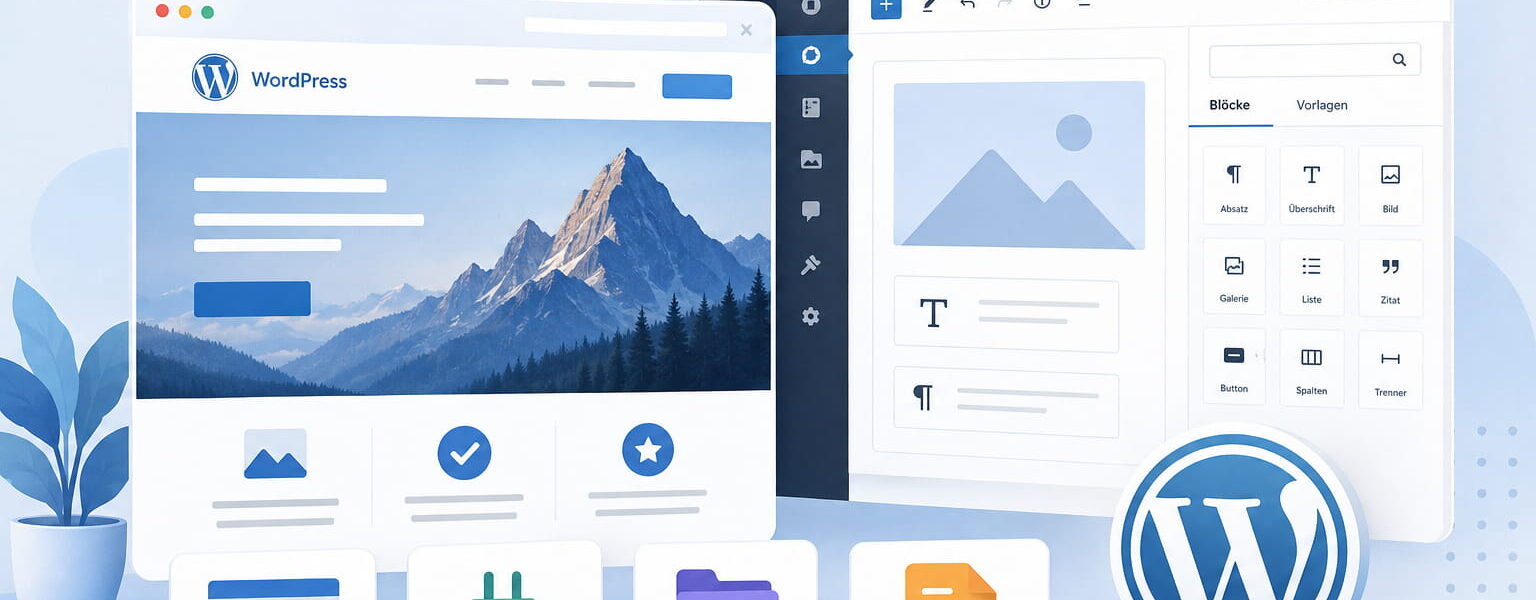
WordPress ist eine Software, mit der du Websites erstellen und verwalten kannst. Du brauchst dafür nicht jede Seite von Hand zu programmieren. Texte, Bilder, Menüs und andere Inhalte pflegst du über einen geschützten Verwaltungsbereich, während WordPress daraus die öffentlich sichtbare Website erzeugt.
Dabei ist WordPress nicht nur für klassische Blogs gedacht. Du kannst damit Unternehmensseiten, Magazine, Vereinsseiten, Portfolios und mit passenden Erweiterungen sogar Onlineshops betreiben.
Wenn du gerade erst mit WordPress anfängst, wirken Begriffe wie Themes, Plugins, Blöcke, Backend oder Datenbank schnell komplizierter, als sie tatsächlich sind. Deshalb erkläre ich dir hier zuerst das Grundprinzip: Was ist WordPress eigentlich, wie funktioniert es und welche Bestandteile solltest du als Einsteiger kennen?
WordPress einfach erklärt: Was steckt dahinter?
WordPress ist ein Content-Management-System, kurz CMS. Auf Deutsch bedeutet das ungefähr „System zur Verwaltung von Inhalten“.
Der entscheidende Punkt steckt bereits im Namen: Du verwaltest deine Inhalte über eine Oberfläche, ohne jedes Mal den Programmcode der Website bearbeiten zu müssen.
Möchtest du beispielsweise einen neuen Artikel veröffentlichen, meldest du dich bei WordPress an, schreibst deinen Text im Editor, ergänzt Bilder und klickst anschließend auf „Veröffentlichen“. WordPress kümmert sich darum, dass daraus eine fertige Webseite entsteht.
Das unterscheidet ein CMS von einer klassischen statischen Website. Dort müssten Inhalte direkt in HTML-Dateien geschrieben und anschließend auf den Webserver übertragen werden. Mit WordPress läuft ein großer Teil dieser Arbeit automatisch.
WordPress selbst ist Open-Source-Software und wird unter der GPLv2 oder einer späteren Version dieser Lizenz veröffentlicht. Der Quellcode kann damit verwendet, untersucht und verändert werden. Siehe dazu: WordPress.org – About WordPress
Für dich als Einsteiger ist aber vor allem eines wichtig: WordPress liefert die technische Grundlage, auf der du deine Website aufbauen und anschließend über eine grafische Oberfläche pflegen kannst.
Was kann man mit WordPress erstellen?
WordPress begann ursprünglich als Blogging-System, ist darauf aber schon lange nicht mehr beschränkt. Die Software lässt sich für sehr unterschiedliche Websites einsetzen.
Typische Beispiele sind:
- private oder professionelle Blogs
- Unternehmenswebsites
- Vereins- und Projektseiten
- Online-Magazine
- Portfolios
- Wissensseiten und Dokumentationen
- Mitgliederbereiche
- Onlineshops
Welche Funktionen deine Website am Ende besitzt, hängt stark von den verwendeten Themes und Plugins ab. WordPress bringt bereits viele Grundfunktionen mit, lässt sich aber durch Erweiterungen erheblich ausbauen.
Das bedeutet allerdings nicht, dass du möglichst viele Erweiterungen installieren solltest. Gerade bei einer neuen Website ist ein übersichtlicher Aufbau meist die bessere Wahl. Zusätzliche Funktionen kannst du später ergänzen, wenn du sie wirklich brauchst.
Für einen einfachen Blog reichen WordPress, ein passendes Theme und wenige ausgewählte Plugins oft völlig aus.
Wie funktioniert eine WordPress-Website?
Für die tägliche Arbeit musst du kein Entwickler sein. Ein grobes Verständnis des technischen Aufbaus hilft dir aber später bei Themen wie Hosting, Backups oder Fehlerbehebung.
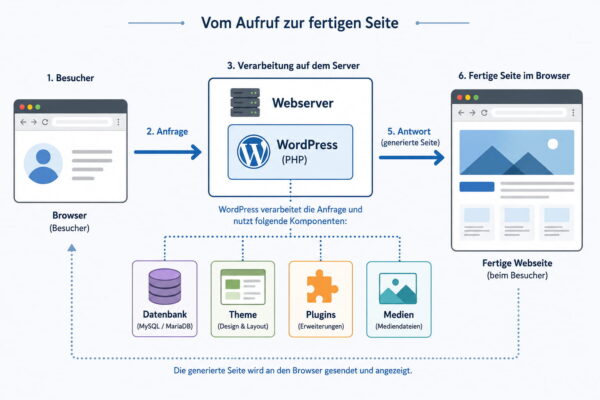
WordPress läuft normalerweise auf einem Webserver bei einem Hosting-Anbieter. Dort befinden sich die WordPress-Dateien sowie weitere Dateien deiner Website, beispielsweise Themes, Plugins und hochgeladene Bilder.
Viele wichtige Informationen liegen zusätzlich in einer Datenbank. Dort speichert WordPress unter anderem Inhalte, Einstellungen, Benutzerinformationen und zahlreiche Konfigurationen.
Ruft jemand deine Website im Browser auf, passiert vereinfacht Folgendes:
- Der Browser fordert eine bestimmte Seite beim Webserver an.
- WordPress verarbeitet die Anfrage.
- Benötigte Informationen werden aus Dateien und Datenbank geladen.
- Theme und Plugins beeinflussen Inhalt, Funktionen und Darstellung.
- Daraus wird die Seite erzeugt und an den Browser übertragen.
Du musst diese Abläufe im normalen Alltag nicht selbst ausführen. WordPress erledigt sie automatisch.
Trotzdem erklärt dieses Grundprinzip viele typische WordPress-Probleme. Ein Fehler kann beispielsweise vom Theme, von einem Plugin, von der Datenbank oder vom Server stammen. Deshalb ist bei einer Fehlersuche oft entscheidend, zunächst herauszufinden, welcher Bereich betroffen ist.
Frontend und Backend: Zwei Seiten derselben Website
Bei WordPress begegnen dir sehr schnell die Begriffe Frontend und Backend.
Das Frontend ist der öffentlich sichtbare Bereich. Genau das sehen Besucher, wenn sie deine Domain aufrufen.
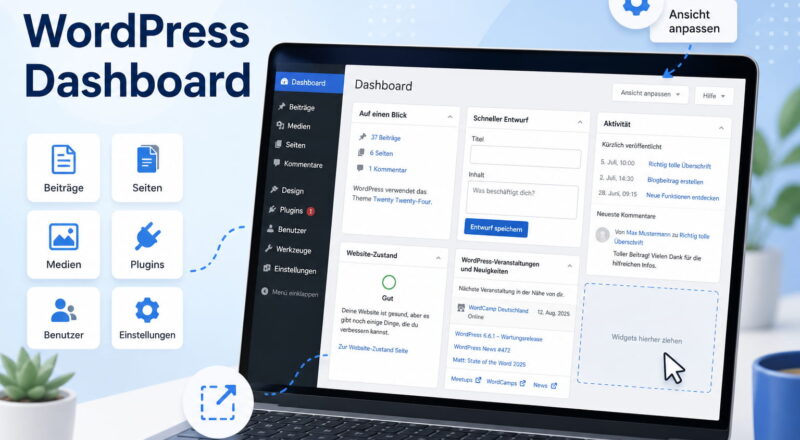
Das Backend ist dagegen der geschützte Verwaltungsbereich von WordPress. Dort meldest du dich mit deinem Benutzerkonto an und bearbeitest deine Website.
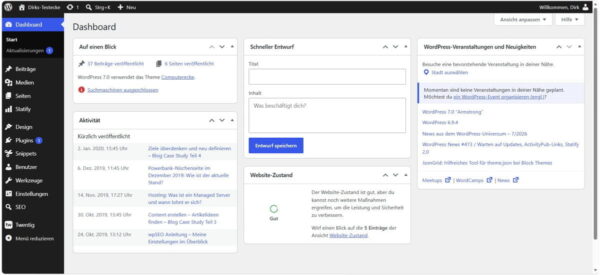
Im Backend kannst du zum Beispiel:
- Beiträge und Seiten erstellen
- Bilder hochladen
- Kommentare verwalten
- Themes auswählen
- Plugins installieren
- Benutzerkonten verwalten
- Einstellungen ändern
- Updates durchführen
Dieser Bereich wird häufig allgemein als WordPress Dashboard bezeichnet. Genau genommen ist das Dashboard jedoch nur die Startseite innerhalb der gesamten WordPress-Verwaltung.
Als Einsteiger musst du nicht sofort jeden Menüpunkt kennen. Beiträge, Seiten, Medien, Design, Plugins und Einstellungen reichen für den Anfang völlig aus.
Beiträge, Seiten und Medien bilden deine Inhalte
WordPress unterscheidet verschiedene Arten von Inhalten. Besonders wichtig sind zunächst Beiträge, Seiten und Medien.
Beiträge sind vor allem für regelmäßig veröffentlichte Inhalte gedacht. Auf einem Blog wären das beispielsweise Anleitungen, Nachrichten, Erfahrungsberichte oder andere Artikel. Beiträge lassen sich unter anderem Kategorien zuordnen.
Seiten eignen sich eher für dauerhaft verfügbare Inhalte wie eine Startseite, Kontaktseite oder Über-mich-Seite.
Unter Medien verwaltet WordPress hochgeladene Dateien. Dazu gehören hauptsächlich Bilder, aber auch PDFs, Videos oder andere Dateitypen können dort abgelegt werden.
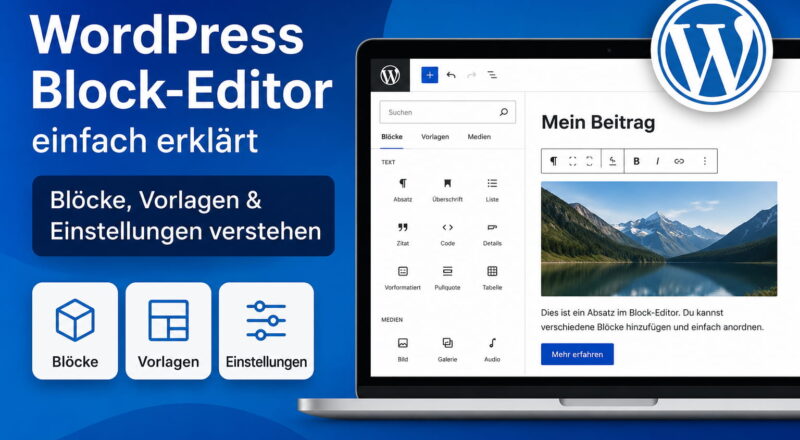
Die eigentliche Erstellung von Beiträgen und Seiten erfolgt heute standardmäßig mit dem Block-Editor. Texte, Überschriften, Bilder, Listen, Tabellen oder Videos werden dabei als einzelne Blöcke eingefügt und bearbeitet. WordPress bringt dafür bereits zahlreiche Blocktypen mit.
Das Blockprinzip ist praktisch, weil du einzelne Elemente verschieben oder verändern kannst, ohne den gesamten Inhalt neu aufbauen zu müssen.
Themes bestimmen das Aussehen von WordPress
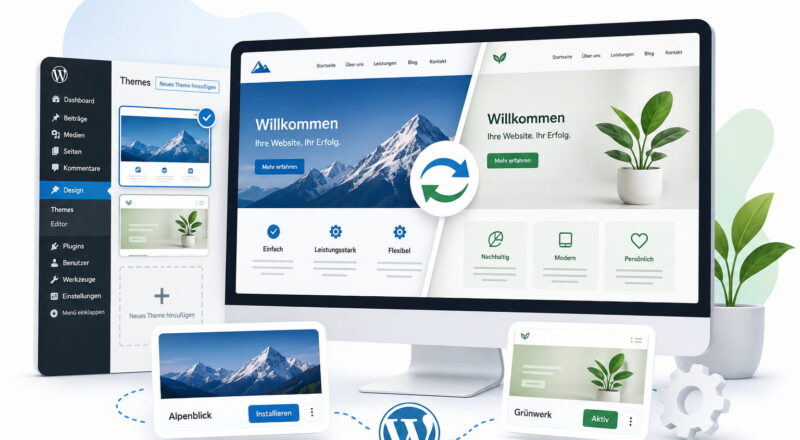
Ein Theme bestimmt das grundsätzliche Erscheinungsbild deiner Website.
Dazu gehören je nach Theme zum Beispiel:
- Schriftarten
- Farben
- Abstände
- Seitenbreite
- Kopf- und Fußbereich
- Darstellung von Beiträgen
- Navigation
- verschiedene Layouts
Deine eigentlichen Beiträge und Seiten werden dadurch nicht zum Bestandteil des Themes. Das ist ein wichtiger Unterschied.
Wenn du später das Theme wechselst, bleiben deine Inhalte grundsätzlich in WordPress erhalten. Die Darstellung kann sich allerdings deutlich verändern. Theme-spezifische Einstellungen oder Funktionen können nach einem Wechsel ebenfalls anders aussehen oder wegfallen.
Moderne Block-Themes lassen sich teilweise direkt über den Website-Editor gestalten. Bei klassischen Themes findest du dagegen häufig andere Einstellmöglichkeiten, beispielsweise den Customizer oder eigene Theme-Optionen.
Welche Oberfläche du siehst, hängt deshalb auch vom verwendeten Theme ab.
Plugins erweitern WordPress um neue Funktionen
Plugins kannst du dir als Erweiterungen für WordPress vorstellen.
WordPress selbst bringt viele Grundfunktionen mit. Für spezielle Aufgaben lassen sich zusätzliche Funktionen über Plugins nachrüsten.
Typische Einsatzbereiche sind beispielsweise:
- Kontaktformulare
- Backups
- Suchmaschinenoptimierung
- Caching und Performance
- Sicherheitsfunktionen
- Spam-Schutz
- Statistiken
- Onlineshops
Ein Plugin kann nur eine kleine Zusatzfunktion bereitstellen oder WordPress erheblich erweitern.
Ein bekanntes Beispiel ist WooCommerce. Durch dieses Plugin kann aus einer normalen WordPress-Website ein umfangreicher Onlineshop werden.
Mehr Plugins bedeuten allerdings nicht automatisch eine bessere Website. Jede Erweiterung muss gepflegt und aktualisiert werden und kann bei schlechter Programmierung oder Konflikten Probleme verursachen.
Installiere deshalb besser nur Plugins, für die du einen konkreten Zweck hast. Wie du WordPress Plugins installierst, deaktivierst und löschst, erkläre ich dir in einer eigenen Schritt-für-Schritt-Anleitung.
Was sind Blöcke in WordPress?
Blöcke gehören heute zu den wichtigsten Grundlagen beim Arbeiten mit WordPress.
Ein Absatz ist beispielsweise ein Block. Eine Überschrift ist ein eigener Block. Dasselbe gilt für ein Bild, eine Liste, einen Button oder eine Tabelle.
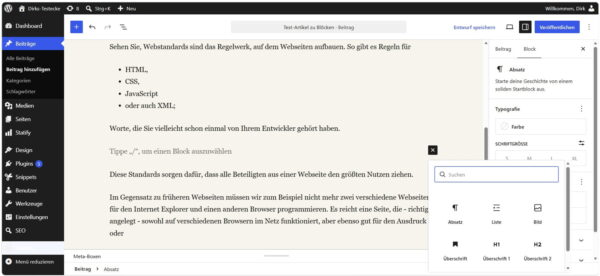
Du kannst einen Block auswählen und anschließend nur diesen Bereich verändern.
WordPress stellt zahlreiche Blöcke für Text, Medien, Design, Widgets und Theme-Bestandteile bereit. Zusätzliche Blöcke können außerdem durch Plugins hinzukommen.
Für Einsteiger hat dieses System einen großen Vorteil: Du kannst viele Seitenlayouts erstellen, ohne HTML-Code schreiben zu müssen.
Trotzdem solltest du es am Anfang nicht unnötig kompliziert machen. Für einen normalen Blogartikel brauchst du häufig nur Absätze, Überschriften, Bilder, Listen und gelegentlich weitere einfache Blöcke.
WordPress.org oder WordPress.com?
Gerade am Anfang sorgt eine Sache regelmäßig für Verwirrung: WordPress.org und WordPress.com sind nicht dasselbe Angebot.
Wenn allgemein von einer selbst betriebenen WordPress-Website gesprochen wird, ist meistens die Software von WordPress.org gemeint. Diese installierst du bei einem Hosting-Anbieter und hast dadurch weitreichende Kontrolle über deine Website.
WordPress.com ist dagegen ein gehosteter Dienst. Dort wird ein großer Teil der technischen Verwaltung für dich übernommen. Welche Funktionen dir zur Verfügung stehen, hängt unter anderem vom gewählten Tarif ab.
Für einen ersten Überblick reicht diese Unterscheidung. Wenn du eine eigene Website aufbauen möchtest, solltest du dir die Unterschiede zwischen WordPress.org und WordPress.com genauer ansehen, bevor du dich für eine Variante entscheidest.
Ist WordPress kostenlos?
Die WordPress-Software selbst kannst du kostenlos verwenden. Trotzdem ist eine eigene WordPress-Website normalerweise nicht komplett kostenlos.
Bei einer selbst gehosteten Installation entstehen meist Kosten für:
| Bereich | Wofür brauchst du ihn? |
|---|---|
| Domain | Adresse deiner Website, zum Beispiel meine-seite.de |
| Hosting | Speicherplatz und Server für WordPress |
| Theme | Optional für ein bestimmtes Design oder zusätzliche Funktionen |
| Plugins | Optional für zusätzliche Funktionen |
Kostenlose Themes und Plugins können für viele Websites vollkommen ausreichen. Du musst also nicht direkt Geld für zahlreiche Premium-Erweiterungen ausgeben.
Beim Hosting würde ich dagegen nicht nur nach dem niedrigsten Preis entscheiden. Geschwindigkeit, Backups, Support und eine aktuelle Serverumgebung spielen ebenfalls eine Rolle.
Was braucht WordPress technisch?
Wenn du WordPress bei einem normalen Hosting-Anbieter einrichtest, musst du dich mit den technischen Voraussetzungen meistens nur wenig beschäftigen. Trotzdem sollte dein Hosting eine aktuelle Umgebung bereitstellen.
WordPress.org empfiehlt derzeit PHP 8.3 oder neuer sowie MariaDB 10.11+ oder MySQL 8.0+. Außerdem wird HTTPS für die Installation vorausgesetzt.
PHP führt den WordPress-Code auf dem Server aus. MySQL beziehungsweise MariaDB dienen als Datenbanksystem. HTTPS sorgt für eine verschlüsselte Verbindung zwischen Browser und Website.
Als Einsteiger musst du diese Technik nicht selbst installieren, wenn du einen normalen Webhosting-Tarif verwendest. Dein Hosting-Anbieter stellt die Umgebung bereit.
Achte aber darauf, dass der Anbieter aktuelle PHP-Versionen unterstützt und regelmäßige Sicherungen ermöglicht.
Muss man für WordPress programmieren können?
Für eine normale WordPress-Website brauchst du keine Programmierkenntnisse.
Beiträge schreiben, Bilder einfügen, Menüs erstellen, Plugins installieren oder viele Designanpassungen lassen sich über die Benutzeroberfläche erledigen.
Technisches Wissen wird erst wichtiger, wenn du tiefer eingreifen möchtest. Das kann beispielsweise bei eigenen Funktionen, individuellen Theme-Anpassungen oder komplizierten Fehlern der Fall sein.
Grundkenntnisse in HTML und CSS können trotzdem hilfreich sein. Sie machen dich unabhängiger und helfen dabei, bestimmte Zusammenhänge besser zu verstehen.
PHP oder JavaScript musst du zum Einstieg jedoch nicht lernen.
Ein wichtiger Grundsatz bleibt trotzdem: Kopiere keinen Programmcode aus irgendeiner Anleitung in deine Website, wenn du nicht zumindest grob verstehst, was dieser Code verändert.
Welche Vorteile hat WordPress?
Ein großer Vorteil von WordPress ist seine Flexibilität.
Du kannst mit einer kleinen Website anfangen und sie später erweitern. Dafür stehen sehr viele Themes und Plugins zur Verfügung.
Außerdem behältst du bei einer selbst gehosteten Installation weitgehende Kontrolle über deine Website und ihre Daten. Du bist nicht auf die Funktionen eines festen Website-Baukastens beschränkt.
Weitere Vorteile sind:
- sehr große Auswahl an Erweiterungen
- viele Gestaltungsmöglichkeiten
- geeignet für kleine und umfangreiche Websites
- Benutzer und Rollen für mehrere Autoren
- Inhalte lassen sich ohne Programmierung pflegen
- große Dokumentation und Community
- offene Software statt geschlossenem Baukastensystem
Die Flexibilität hat allerdings eine zweite Seite: Mehr Möglichkeiten bedeuten auch mehr Verantwortung.
Welche Nachteile hat WordPress?
WordPress nimmt dir nicht die komplette technische Betreuung deiner Website ab.
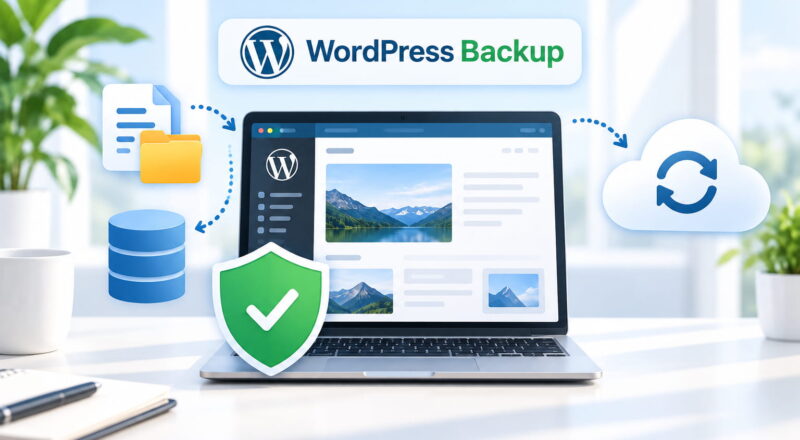
Core, Plugins und Themes müssen aktuell gehalten werden. Backups sollten regelmäßig erstellt werden. Außerdem solltest du darauf achten, welche Erweiterungen du installierst.
Auch Plugin-Konflikte oder Probleme nach Updates lassen sich nie vollständig ausschließen.
Besonders Einsteiger neigen manchmal dazu, für jede Kleinigkeit ein weiteres Plugin zu installieren. Dadurch wird eine ursprünglich einfache Website mit der Zeit unnötig kompliziert.
WordPress ist deshalb kein System, das du einmal installierst und anschließend jahrelang ignorieren solltest.
Wenn du deine Website selbst betreiben möchtest, gehören Wartung und gelegentliche technische Arbeiten dazu.
Für wen eignet sich WordPress?
WordPress passt gut zu dir, wenn du deine Website selbst verwalten möchtest und dabei Wert auf Erweiterbarkeit legst.
Für Blogs und Content-Websites ist das System besonders interessant. Auch kleinere Unternehmen können damit eine Website aufbauen, die später erweitert werden kann.
Du solltest allerdings bereit sein, dich etwas mit deiner Website zu beschäftigen. Du musst kein Entwickler werden, aber Updates, Backups, Plugins und grundlegende Sicherheit gehören langfristig dazu.
Wenn du dagegen überhaupt nichts mit Technik zu tun haben möchtest und nur wenige feste Funktionen benötigst, kann ein vollständig verwalteter Website-Baukasten einfacher sein.
Die Frage lautet deshalb nicht, ob WordPress grundsätzlich das beste System ist. Entscheidend ist, ob seine Arbeitsweise zu deinem Projekt und dazu passt, wie viel Kontrolle du selbst übernehmen möchtest.
Wie geht es nach den WordPress-Grundlagen weiter?
Wenn du das Grundprinzip verstanden hast, musst du nicht sofort jedes Detail von WordPress lernen.
Für den Einstieg reicht eine sinnvolle Reihenfolge:
- Entscheide dich zwischen einer selbst gehosteten WordPress-Website und einem gehosteten Angebot.
- Wähle Domain und Hosting.
- Installiere WordPress.
- Lerne das WordPress Dashboard kennen.
- Richte die wichtigsten Grundeinstellungen ein.
- Wähle ein passendes Theme.
- Installiere nur die Plugins, die du wirklich brauchst.
- Erstelle die ersten Seiten und Beiträge.
- Kümmere dich um Backup, Updates und Sicherheit.
Danach kannst du dich nach und nach mit SEO, Performance und weiteren Funktionen beschäftigen.
Du musst WordPress nicht vollständig verstehen, bevor du deine erste Website startest. Vieles wird deutlich verständlicher, sobald du selbst mit Beiträgen, Seiten, Themes und Plugins arbeitest.
Fazit: WordPress verstehen, bevor du deine Website aufbaust
WordPress ist im Kern ein Werkzeug, das Inhalte, Design und Funktionen einer Website miteinander verbindet. Beiträge und Seiten liefern die Inhalte, das Theme kümmert sich um die Darstellung und Plugins ergänzen Funktionen.
Wenn du diese Aufteilung verstanden hast, wirken viele WordPress-Begriffe bereits deutlich weniger kompliziert.
Der nächste sinnvolle Schritt besteht deshalb nicht darin, möglichst viele Plugins oder Einstellungen kennenzulernen. Beschäftige dich zunächst mit den Grundlagen und baue deine Website Schritt für Schritt auf. Damit behältst du den Überblick und kannst später besser einschätzen, welche Erweiterungen oder technischen Änderungen du tatsächlich brauchst.
Häufige Fragen zu WordPress
Ist WordPress nur für Blogs geeignet?
Nein. WordPress wurde zwar ursprünglich als Blogging-System entwickelt, eignet sich heute aber auch für Unternehmensseiten, Portfolios, Magazine, Mitgliederseiten und viele andere Website-Typen. Mit Erweiterungen wie WooCommerce können sogar Onlineshops aufgebaut werden.
Ist WordPress ein Website-Baukasten?
Nicht im klassischen Sinn. WordPress ist ein Content-Management-System. Moderne Themes und der Block-Editor ermöglichen zwar viele Funktionen, die an einen Baukasten erinnern, technisch bleibt WordPress aber ein deutlich flexibleres und erweiterbares System.
Kann ich WordPress später zu einem anderen Hoster umziehen?
Eine selbst gehostete WordPress-Website lässt sich grundsätzlich zu einem anderen Hosting-Anbieter übertragen. Dabei müssen normalerweise sowohl die Dateien als auch die Datenbank der Website umgezogen werden. Vor einer Migration sollte immer ein vollständiges Backup vorhanden sein.
Kann ich eine WordPress-Website selbst verwalten?
Ja. Genau dafür eignet sich WordPress sehr gut. Für die normale Pflege brauchst du keine Programmierkenntnisse. Du solltest dich aber mit Updates, Backups und einigen grundlegenden Einstellungen beschäftigen.