✅ Aktualisiert am
Am 18. November 2026 hat das WordPress-Sicherheitsteam die Version WordPress 7.1.5 veröffentlicht. Das Sicherheitsupdate behebt insgesamt 20 dokumentierte Schwachstellen – darunter eine kritische Rechteausweitung ohne Anmeldung, über die Angreifer unter bestimmten Bedingungen fremden Code auf dem Server ausführen können. Du solltest deine Installation deshalb umgehend prüfen und aktualisieren.
Auch wenn deine Website bereits automatisch auf die Vorgängerversion 7.1.4 aktualisiert wurde, bist du vor den neuen Lücken nicht geschützt. Das Update bringt keine neuen Funktionen für den Editor, sondern dichtet gezielt den WordPress-Kern ab.
Was steckt im Sicherheitsupdate WordPress 7.1.5?
Das WordPress-Team stuft die Veröffentlichung als wichtiges Sicherheits-Release ein. Während einige der 20 behobenen Fehler bereits bestehende Benutzerrechte voraussetzen, lassen sich andere Schwachstellen komplett ohne Anmeldung ausnutzen.
Diese vier Angriffspunkte machen die Aktualisierung besonders dringend:
- Rechteausweitung ohne Login: Über eine fehlerhafte Verarbeitung von Attributen im Template-Teil-Block konnten Angreifer ohne Benutzerkonto höhere Rechte erlangen. Je nach Serverkonfiguration ließ sich darüber im schlimmsten Fall Schadcode auf dem Webspace ausführen.
- SQL-Injection in der Datenbankabfrage: Über manipulierte Eingaben – unter anderem in der Klasse
WP_Meta_Queryund in der Startseiten-Vorschau des Customizers – ließen sich Datenbankbefehle beeinflussen. - Cross-Site-Scripting (XSS): Mehrere Lücken ermöglichten das Einschleusen von schädlichem JavaScript, etwa über Shortcode-Attribute in Kommentaren (ebenfalls ohne Login ausnutzbar), über Dateinamen in der Mediathek oder über Openverse-Bildmetadaten.
- Datenoffenlegung und Multisite-Lücke: Über die REST-API und XML-RPC ließen sich vertrauliche Informationen auslesen. In WordPress-Multisite-Installationen konnte zudem ein normaler Administrator über die Customizer-Menüvorschau Super-Admin-Rechte für das gesamte Netzwerk übernehmen.
Für die behobenen Schwachstellen wurden vom WordPress-Projekt bislang keine einzelnen CVE-Nummern veröffentlicht. Da die Details der Korrekturen nach einem Release jedoch öffentlich einsehbar sind, steigen die Risiken für ungepatchte Websites erfahrungsgemäß schnell an.
Welche WordPress-Versionen sind betroffen?
Verwundbar sind alle Websites mit WordPress 7.1.4 oder einer älteren Version. Das Vorgänger-Update 7.1.4 vom 28. Oktober 2026 schloss zwar andere Lücken, enthält die aktuellen 20 Korrekturen aber noch nicht.
Für Betreiber älterer WordPress-Reihen hat das Sicherheitsteam parallel eigene Sicherheits-Releases bis zurück zu WordPress 4.7 bereitgestellt – darunter etwa WordPress 7.0.9 und WordPress 6.9.12. Alle aktuellen Installationspakete findest du direkt im offiziellen WordPress-Release-Archiv.
Falls deine Seite noch auf einem älteren Versionszweig läuft, solltest du zunächst das passende Sicherheitsupdate einspielen und anschließend zeitnah den Wechsel auf den aktuellen 7.1-Zweig planen.
Prüfen, ob WordPress 7.1.5 schon installiert ist
Bei vielen WordPress-Installationen laufen kleinere Sicherheitsupdates („Minor Releases“) automatisch im Hintergrund. Je nach Hosting-Konfiguration, Einträgen in der wp-config.php oder genutzten Verwaltungstools greift diese Automatik aber nicht immer zuverlässig.
So kontrollierst du den Stand deiner Website in wenigen Sekunden:
- Melde dich in deinem WordPress-Dashboard an.
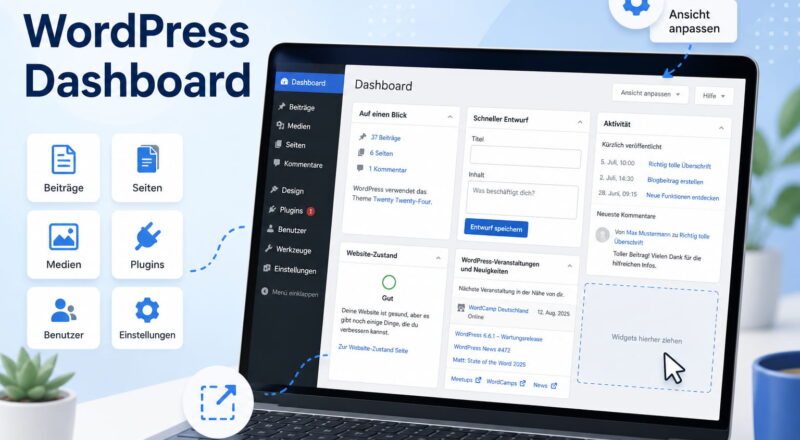
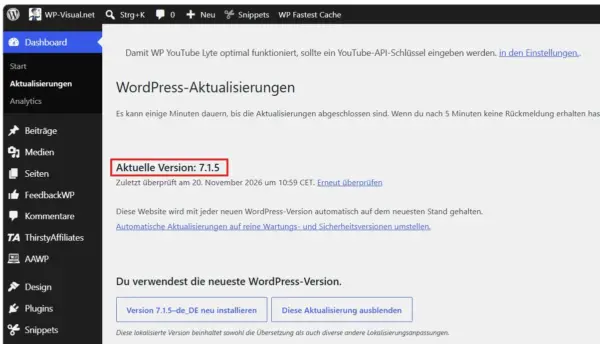
- Öffne links im Menü den Punkt Dashboard -> Aktualisierungen.
- Prüfe die dort angezeigte Versionsnummer. Steht dort Version 7.1.5, ist das Update bereits eingespielt. Wird dir noch 7.1.4 oder eine ältere Ausgabe angezeigt, solltest du die Aktualisierung direkt anstoßen.
WordPress 7.1.5 sicher installieren: Schritt für Schritt
Ein Minor-Update verändert keine grundlegenden Strukturen im Block-Editor und verläuft bei den meisten Websites ohne Probleme. Trotzdem solltest du vor dem Klick auf den Update-Button kurz sauber vorbereiten, damit du im Fehlerfall nicht ohne Sicherung dastehst.
- Vollständiges Backup erstellen: Sichere vor dem Update sowohl deine WordPress-Dateien als auch die Datenbank. Lade die Sicherung im Idealfall lokal herunter oder speichere sie extern, damit sie nicht nur auf demselben Webspace liegt.
- Komplexe Websites vorab testen: Betreibst du einen Onlineshop mit WooCommerce, nutzt ein stark angepasstes Theme oder viele Spezial-Plugins, prüfe das Update zuerst in einer separaten Testumgebung. Wie du dafür eine Kopie deiner Seite anlegst, erfährst du in meiner Anleitung zum Thema WordPress Staging erstellen.
- Update starten: Gehe im Backend auf Dashboard -> Aktualisierungen und klicke auf Auf Version 7.1.5 aktualisieren. Lass den Browser-Tab während des Vorgangs geöffnet, bis die Bestätigung erscheint. WordPress versetzt deine Seite für wenige Sekunden automatisch in den WordPress Wartungsmodus.
- Cache leeren: Lösche direkt nach dem Update den Seitencache deines Caching-Plugins – zum Beispiel in deinen Cache Enabler Einstellungen – sowie eventuelle Server-Caches beim Hoster.
- Website kurz kontrollieren: Öffne deine Startseite und einen Beitrag in einem privaten Browser-Fenster. Teste kurz die Anmeldung, das Kontaktformular und – falls vorhanden – den Bestellprozess.
Was tun, wenn das Update fehlschlägt?
Bricht die Aktualisierung ab, liegt die Ursache meistens bei zu wenig freiem Speicherplatz im Hosting-Paket, falschen Dateiberechtigungen auf dem Server oder einem Plugin, das den Update-Prozess blockiert.
Bleibt deine Website nach einem Abbruch im Wartungsmodus hängen und zeigt nur noch den Hinweis auf eine kurzzeitige Nichterreichbarkeit an, kannst du das Problem schnell beheben:
- Verbinde dich per FTP-Programm oder über den Dateimanager deines Hosters mit deinem Webspace.
- Öffne das Hauptverzeichnis deiner WordPress-Installation (dort, wo auch die
wp-config.phpliegt). - Suche nach der versteckten Datei
.maintenanceund lösche sie.
Danach ist deine Website wieder normal erreichbar und du kannst prüfen, ob der Speicherplatz ausreicht oder dein Hosting-Support beim Einspielen unterstützen kann.
Was WordPress 7.1.5 nicht abdeckt
Ein Update des WordPress-Kerns schließt ausschließlich Lücken im System selbst. Zwei Punkte solltest du deshalb direkt mitprüfen, wenn du ohnehin im Backend eingeloggt bist:
- Plugins und Themes aktuell halten: Sicherheitslücken in Erweiterungen werden durch WordPress 7.1.5 nicht behoben. Installiere ausstehende Plugin- und Theme-Updates direkt mit.
- Bereits erfolgte Angriffe erkennen: Das Update verhindert künftige Angriffe über die 20 behobenen Lücken, entfernt aber keine bereits eingeschleusten Hintertüren. Wirf unter Benutzer -> Alle Benutzer einen kurzen Blick auf die Liste der Administratoren. Taucht dort ein unbekanntes Konto auf, solltest du sofort alle Passwörter ändern und deine Installation auf Schadcode prüfen.
Häufige Fragen zu WordPress 7.1.5
Reicht eine WordPress-Firewall als Schutz ohne Update aus?
Nein. Eine Web Application Firewall (WAF) über ein Sicherheits-Plugin kann bestimmte Angriffsmuster blockieren, ersetzt aber nicht das Schließen der Sicherheitslücke im Quellcode. Gerade bei neu veröffentlichten Schwachstellen finden automatisierte Angriffe oft Wege an Filtern vorbei.
Muss ich nach dem Update auf WordPress 7.1.5 auch PHP aktualisieren?
WordPress 7.1.5 erfordert kein zwingendes PHP-Upgrade, wenn deine Website bereits auf einer aktuellen Version läuft. Trotzdem lohnt sich ein kurzer Blick in das Kundenmenü deines Hosters oder unter Werkzeuge -> Website-Zustand -> Bericht -> Server: Dort sollte mindestens PHP 8.2 oder 8.3 aktiv sein, damit auch die Serverumgebung aktuelle Sicherheitsupdates erhält.
Fazit
Mit WordPress 7.1.5 schließt das Entwicklerteam 20 teils kritische Sicherheitslücken – allen voran eine Rechteausweitung ohne Login und mehrere XSS-Schwachstellen. Da Sicherheitsupdates in der Regel innerhalb weniger Minuten eingespielt sind, solltest du nicht auf die nächste automatische Prüfung warten.
Zieh kurz ein aktuelles Backup von Dateien und Datenbank, starte die Aktualisierung unter Dashboard -> Aktualisierungen und leere anschließend deinen Cache. So stellst du sicher, dass deine Website zuverlässig gegen bekannte Angriffswege geschützt bleibt.