✅ Aktualisiert am
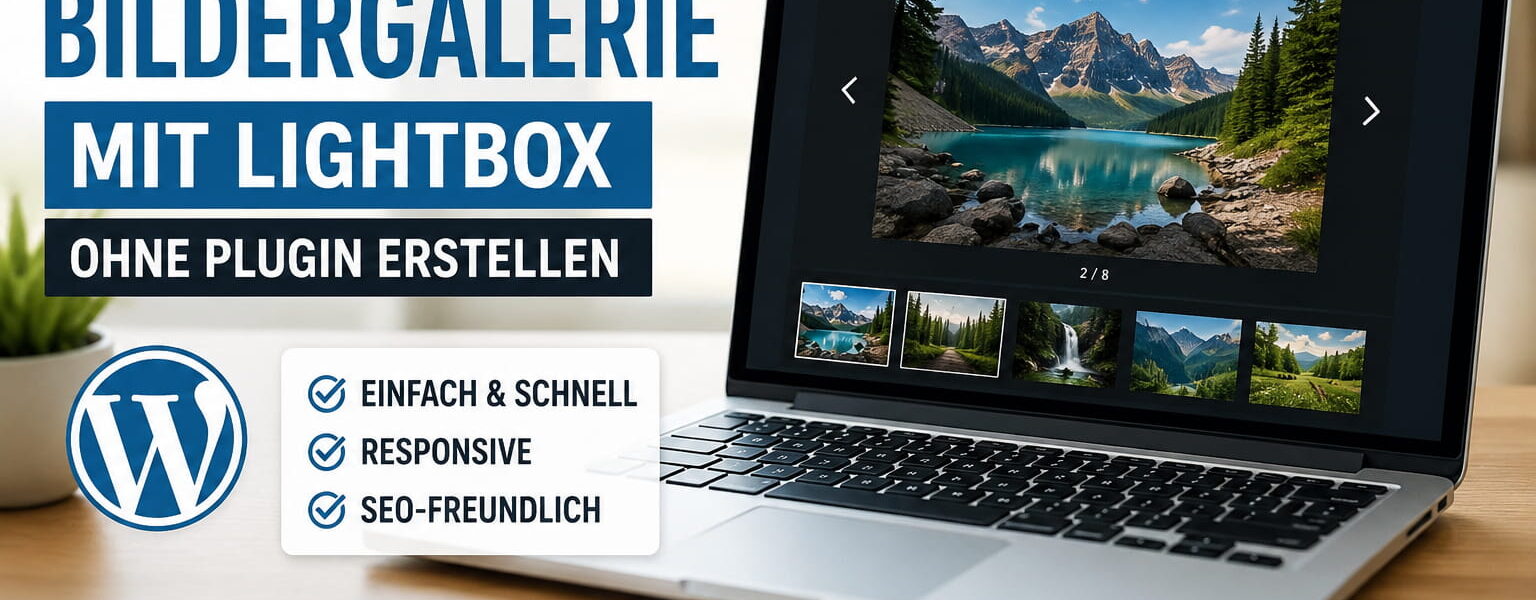
Eine WordPress Bildergalerie mit Lightbox lässt sich inzwischen ohne zusätzliches Plugin erstellen. Der Galerie-Block bringt alle grundlegenden Funktionen mit, die du für eine übersichtliche Darstellung deiner Fotos brauchst. Beim Anklicken öffnet sich das ausgewählte Bild vergrößert über dem eigentlichen Seiteninhalt. Besucher können anschließend bequem zwischen den Bildern wechseln.
Das ist besonders praktisch für Reiseberichte, Produktvorstellungen, Anleitungen oder Fotobeiträge. Die Vorschaubilder nehmen im Artikel nur wenig Platz ein, während sich Details trotzdem gut betrachten lassen. Gleichzeitig bleibt die Bedienung auch auf Smartphones und Tablets übersichtlich.
In dieser Anleitung zeige ich dir Schritt für Schritt, wie du eine Bildergalerie einfügst und die integrierte Lightbox aktivierst. Außerdem erfährst du, welche Einstellungen sinnvoll sind, wann sich ein zusätzliches Galerie-Plugin lohnt und wie du deine Bilder für kurze Ladezeiten und eine bessere Auffindbarkeit optimierst.
WordPress Bildergalerie mit Lightbox ohne Plugin erstellen
Für eine einfache Bildergalerie benötigst du bei einer aktuellen WordPress-Version kein zusätzliches Plugin. Der integrierte Galerie-Block kann mehrere Bilder in einem Raster darstellen und sie beim Anklicken in einer Lightbox öffnen.
Die entsprechende Funktion nennt sich im Block-Editor „Beim Anklicken vergrößern“. Sobald du sie aktivierst, erscheint das ausgewählte Bild vergrößert über der Seite. Der restliche Inhalt wird dabei abgedunkelt, sodass das Foto deutlich im Mittelpunkt steht.
Innerhalb der geöffneten Lightbox können Besucher zum nächsten oder vorherigen Bild wechseln. Über die eingeblendeten Navigationselemente können Besucher zum vorherigen oder nächsten Bild wechseln und die Lightbox wieder schließen.
Die WordPress-eigene Lösung reicht für die meisten normalen Blogbeiträge vollkommen aus. Sie bietet zwar keine aufwendigen Animationen, Filter oder frei gestaltbaren Portfolio-Layouts, benötigt dafür aber auch keine zusätzlichen Skripte eines Galerie-Plugins.
Das hat mehrere Vorteile:
- Du musst kein weiteres Plugin installieren und pflegen.
- Die Galerie fügt sich direkt in den Block-Editor ein.
- Zusätzliche Plugin-Einstellungen entfallen.
- Das Risiko für Konflikte mit Theme oder anderen Plugins bleibt geringer.
- Die Galerie lässt sich jederzeit direkt im Beitrag bearbeiten.
Ein Galerie-Plugin benötigst du erst für besondere Layouts, Fotoalben, Filter oder umfangreiche Portfolio-Funktionen.
Galerie und Lightbox Schritt für Schritt einrichten
Eine Bildergalerie mit Lightbox kannst du direkt im WordPress-Block-Editor erstellen. Du benötigst dafür lediglich mehrere Bilder, die du bereits in die Mediathek hochgeladen hast oder während der Einrichtung neu hochlädst.
1. Galerie-Block einfügen
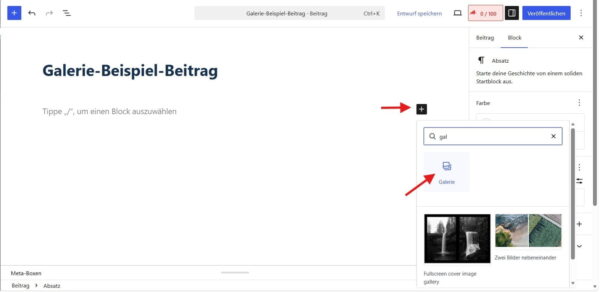
Öffne den gewünschten Beitrag oder eine Seite im Block-Editor. Klicke anschließend auf das Pluszeichen, um einen neuen Block hinzuzufügen.
Suche nach dem Block „Galerie“ und füge ihn an der gewünschten Stelle ein. Alternativ kannst du in einer leeren Zeile /galerie eingeben und den vorgeschlagenen Block auswählen.
2. Bilder auswählen oder hochladen
Im Galerie-Block stehen dir zwei Möglichkeiten zur Verfügung:
- Über „Hochladen“ fügst du neue Bilder von deinem Computer hinzu.
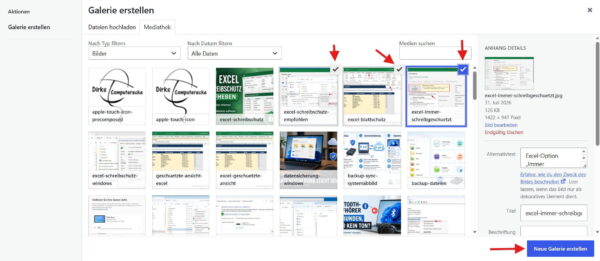
- Über „Mediathek“ wählst du bereits hochgeladene Bilder aus.
Markiere in der Mediathek alle Bilder, die in der Galerie erscheinen sollen. Anschließend bestätigst du deine Auswahl.
Die Reihenfolge der Bilder lässt sich später jederzeit verändern. Dazu kannst du die einzelnen Bilder innerhalb des Galerie-Blocks per Drag-and-drop verschieben.
3. Gesamten Galerie-Block auswählen
Klicke auf eine freie Stelle innerhalb der Galerie. Häufig wird dabei zunächst nur ein einzelnes Bild ausgewählt.
Um die Einstellungen für die komplette Galerie zu öffnen, klickst du in der Werkzeugleiste auf „Übergeordneten Block auswählen“. Alternativ kannst du den Galerie-Block über die Listenansicht des Editors markieren.
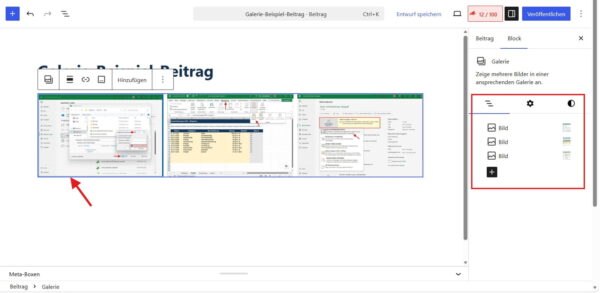
Dass der richtige Block ausgewählt ist, erkennst du daran, dass die gesamte Galerie umrandet wird und in der rechten Seitenleiste die Einstellungen für den Block „Galerie“ erscheinen.
4. Lightbox aktivieren
Wähle den gesamten Galerie-Block aus und klicke in der darüber eingeblendeten Werkzeugleiste auf das Link-Symbol. Dort findest du verschiedene Möglichkeiten, wie sich die Bilder beim Anklicken verhalten sollen.
Wähle die Option „Beim Anklicken vergrößern“. Damit aktivierst du die in WordPress integrierte Lightbox für alle Bilder dieser Galerie.
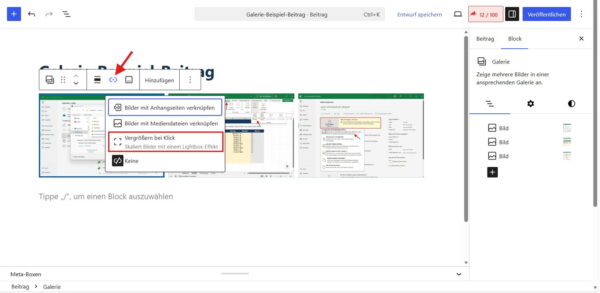
Je nach verwendeter WordPress-Version oder Spracheinstellung kann die Bezeichnung leicht abweichen. Entscheidend ist, dass du nicht „Mediendatei“ oder „Anhang-Seite“, sondern die Funktion zum Vergrößern auswählst.
5. Galerie speichern und testen
Speichere oder aktualisiere den Beitrag und öffne anschließend die Vorschau im Frontend. Klicke dort auf eines der Vorschaubilder.
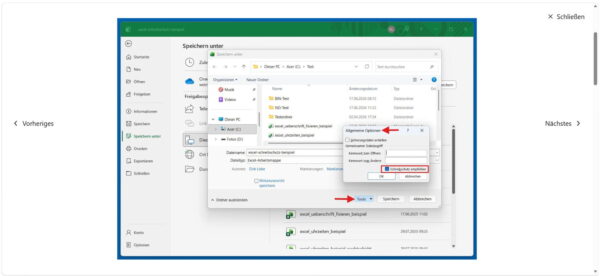
Das Bild sollte nun vergrößert über dem Seiteninhalt erscheinen. Innerhalb der Lightbox kannst du zum vorherigen oder nächsten Bild wechseln und die Ansicht anschließend wieder schließen.
Eine Übersicht aller aktuellen Einstellungen findest du in der offiziellen Dokumentation des WordPress-Galerie-Blocks.
Die wichtigsten Einstellungen des Galerie-Blocks
Nach dem Einfügen der Bilder kannst du die Darstellung der Galerie an deinen Beitrag anpassen. Die verfügbaren Optionen findest du in der rechten Seitenleiste des Block-Editors. Achte auch hier darauf, dass die gesamte Galerie und nicht nur ein einzelnes Bild ausgewählt ist.
Die wichtigsten Einstellungen im Überblick:
| Einstellung | Wirkung |
|---|---|
| Spalten | Legt fest, wie viele Bilder nebeneinander angezeigt werden |
| Auflösung | Bestimmt, welche WordPress-Bildgröße geladen wird |
| Bilder zuschneiden | Vereinheitlicht unterschiedlich hohe und breite Vorschaubilder |
| Seitenverhältnis | Gibt allen Bildern ein einheitliches Format |
| Beim Anklicken vergrößern | Öffnet die Bilder in der integrierten Lightbox |
| Navigation | Legt die Darstellung der Schaltflächen für Zurück, Weiter und Schließen fest |
| Zufällige Reihenfolge | Zeigt die Bilder beim Aufruf der Seite in wechselnder Reihenfolge an |
Anzahl der Spalten festlegen
WordPress ermöglicht je nach Anzahl der verwendeten Bilder bis zu acht Spalten. Für normale Blogbeiträge sind meistens zwei oder drei Spalten sinnvoll. Die Vorschaubilder bleiben dadurch groß genug, während die Galerie nicht unnötig viel Platz beansprucht.
Bei vier oder mehr Spalten können die Bilder auf einem Desktop-Bildschirm bereits recht klein wirken. Entscheidend ist jedoch auch die Breite des Inhaltsbereichs deines Themes. Kontrolliere die fertige Galerie deshalb immer in der Vorschau.
Passende Bildauflösung auswählen
Mit der Auflösung bestimmst du, welche von WordPress erzeugte Bildgröße in der Galerie verwendet wird. Je nach Theme und Originaldatei stehen beispielsweise „Vorschaubild“, „Mittel“, „Groß“ oder „Volle Größe“ zur Auswahl.
Für die kleinen Bilder im Galerieraster ist die volle Auflösung normalerweise nicht erforderlich. Eine passend gewählte kleinere Bildgröße kann die übertragene Datenmenge reduzieren und dadurch die Ladezeit verbessern.
Prüfe anschließend im Frontend, ob die vergrößerte Darstellung ausreichend scharf ist. Wähle die Auflösung so groß wie nötig, aber nicht größer als erforderlich.
Bilder zuschneiden oder vollständig anzeigen
Die Option zum Zuschneiden sorgt dafür, dass alle Vorschaubilder dieselbe Form und Höhe erhalten. Das ist besonders hilfreich, wenn deine Galerie Hoch- und Querformatbilder miteinander kombiniert.
Durch das Zuschneiden wirkt das Raster gleichmäßiger. Allerdings können dabei Teile eines Motivs verloren gehen. Möchtest du jedes Foto vollständig zeigen, solltest du die Funktion deaktivieren. Die Zeilen können dann unterschiedlich hoch ausfallen.
Zusätzlich kannst du ein einheitliches Seitenverhältnis auswählen. Für Blogartikel eignet sich häufig ein klassisches Querformat. Bei Porträts, Produktfotos oder quadratischen Motiven kann dagegen ein anderes Format sinnvoller sein.
Navigation der Lightbox anpassen
Sobald du „Beim Anklicken vergrößern“ aktiviert hast, kannst du die Navigation der Lightbox einstellen. WordPress bietet dafür je nach Version Symbole, Textbeschriftungen oder eine Kombination aus beidem an.
Symbole wirken besonders zurückhaltend. Eine Kombination aus Symbolen und Text kann dagegen leichter verständlich sein. Teste die gewählte Variante sowohl am Computer als auch auf einem Smartphone.
Für eine klassische Bildergalerie sind meistens folgende Einstellungen eine gute Ausgangsbasis:
- zwei oder drei Spalten
- eine zur Darstellungsgröße passende Auflösung
- einheitlich zugeschnittene Vorschaubilder
- aktivierte Funktion „Beim Anklicken vergrößern“
- gut erkennbare Navigationselemente
Diese Einstellungen sind keine feste Vorgabe. Entscheidend ist, dass die Bilder gut erkennbar bleiben, die Galerie zu deinem Inhalt passt und die Seite nicht durch unnötig große Bilddateien ausgebremst wird.
Wann lohnt sich ein Galerie-Plugin?
Ein zusätzliches Galerie-Plugin lohnt sich vor allem dann, wenn du Funktionen benötigst, die über eine einfache Bilddarstellung hinausgehen. Das kann beispielsweise bei einem umfangreichen Fotoportfolio, einer Website für Fotografen oder regelmäßig wachsenden Bildsammlungen der Fall sein.
Typische Zusatzfunktionen von Galerie-Plugins sind:
- Masonry- und individuell gestaltbare Raster
- Fotoalben mit mehreren Untergalerien
- Filter nach Kategorien oder Schlagwörtern
- Video-Galerien
- Bilder-Slider und Karussells
- Wasserzeichen und Bildschutz
- Download- und Teilen-Funktionen
- zusätzliche Animationen und Lightbox-Designs
- Verwaltung sehr großer Bildsammlungen
- Verkaufs- oder Freigabefunktionen für Fotografen
Benötigst du lediglich eine kleine Galerie mit fünf oder zehn Bildern, wäre ein umfangreiches Plugin meistens unnötig. Es bringt zusätzliche Einstellungen, Skripte und Funktionen mit, die du möglicherweise gar nicht verwendest.
Welche Galerie-Plugins kommen infrage?
Zu den bekannten Lösungen gehören Modula, FooGallery und NextGEN Gallery. Alle drei Plugins verfolgen jedoch einen etwas anderen Ansatz.
Modula richtet sich vor allem an Nutzer, die individuell gestaltete Foto- und Video-Galerien erstellen möchten. Bilder lassen sich in flexiblen Rastern anordnen. Darüber hinaus stehen verschiedene Effekte und Möglichkeiten zur Anpassung der Galerie zur Verfügung.
FooGallery eignet sich für responsive Galerien und bietet unter anderem klassische Raster, Masonry-Darstellungen und Karussells. Weitere Funktionen können abhängig von der gewählten Version und zusätzlichen Erweiterungen hinzukommen.
NextGEN Gallery ist besonders auf die Verwaltung größerer Bildbestände ausgelegt. Das Plugin bietet neben Galerien auch Alben, verschiedene Darstellungsformen und zusätzliche Arbeitsabläufe für Fotografen.
Bevor du dich für ein Plugin entscheidest, solltest du daher nicht nur auf möglichst viele Funktionen achten. Entscheidend ist, welche davon du tatsächlich brauchst.
Falls du dich für eine Erweiterung entscheidest, kannst du das gewünschte WordPress-Plugin direkt über das Dashboard installieren.
WordPress-Galerie oder Plugin: Was ist besser?
Die folgende Übersicht hilft dir bei der Entscheidung:
| Anforderung | Sinnvolle Lösung |
|---|---|
| Kleine Galerie in einem Blogbeitrag | WordPress-Galerie-Block |
| Bilder beim Anklicken vergrößern | WordPress-Galerie-Block |
| Gleichmäßiges Raster mit wenigen Bildern | WordPress-Galerie-Block |
| Individuelles Masonry-Layout | Galerie-Plugin |
| Mehrere Galerien zu Alben zusammenfassen | Galerie-Plugin |
| Bilder nach Themen filtern | Galerie-Plugin |
| Fotos und Videos gemeinsam präsentieren | Galerie-Plugin |
| Umfangreiches Portfolio verwalten | Galerie-Plugin |
| Kundengalerien oder Bildverkauf anbieten | Spezielles Galerie-Plugin |
Für die meisten klassischen Blogartikel würde ich zunächst die WordPress-eigene Lösung verwenden. Sie ist direkt im Block-Editor verfügbar und benötigt keine zusätzliche Einrichtung.
Ein Galerie-Plugin ist sinnvoll, wenn dir eine bestimmte Funktion fehlt oder die Bildpräsentation einen wichtigen Bestandteil deiner Website darstellt. Installiere es nicht nur deshalb, weil es mehr Gestaltungsmöglichkeiten bietet. Jede zusätzliche Erweiterung muss regelmäßig aktualisiert, abgesichert und auf mögliche Konflikte geprüft werden.
Installiere eine Erweiterung deshalb nur, wenn du ihre zusätzlichen Funktionen wirklich benötigst. Unnötig viele WordPress-Plugins können Wartung, Sicherheit und Fehlersuche erschweren.
Schlankes Lightbox-Plugin als Zwischenlösung
Manchmal benötigst du keine erweiterten Galerie-Funktionen, möchtest aber auch einzelne Bilder außerhalb eines Galerie-Blocks in einer Lightbox öffnen. In diesem Fall kann ein schlankes Lightbox-Plugin eine sinnvolle Zwischenlösung sein.
Ein solches Plugin erkennt beispielsweise verlinkte Bilder innerhalb deiner Beiträge und öffnet sie vergrößert über der Seite. Du musst dann nicht jede vorhandene Bildergalerie neu erstellen.
Bei neuen Beiträgen würde ich trotzdem zuerst prüfen, ob die integrierte WordPress-Lightbox ausreicht. Ein zusätzliches Plugin ist vor allem dann interessant, wenn du viele ältere Beiträge mit Einzelbildern nachträglich um eine einheitliche Lightbox ergänzen möchtest.
Galerie für schnelle Ladezeiten optimieren
Eine Bildergalerie kann eine Seite deutlich verlangsamen, wenn viele große Fotos gleichzeitig geladen werden. Das betrifft nicht nur die eigentliche Ladezeit, sondern auch die Darstellung auf Smartphones und langsameren Internetverbindungen.
Die wichtigste Maßnahme beginnt deshalb bereits vor dem Upload: Verkleinere deine Bilder auf eine sinnvolle Größe. Ein Foto mit mehreren Tausend Pixeln Breite ist für eine normale Galerie meist unnötig. Orientiere dich an der maximalen Breite, in der das Bild später tatsächlich angezeigt wird.
Zusätzlich solltest du die Dateien komprimieren. Moderne Bildformate wie WebP oder AVIF können die Dateigröße deutlich reduzieren, ohne dass die Qualität sichtbar leidet. WordPress unterstützt diese Formate inzwischen direkt, sofern dein Server und die verwendeten Werkzeuge damit umgehen können.
Nicht immer die Originalgröße verwenden
Im Galerie-Block kannst du festlegen, welche WordPress-Bildgröße verwendet wird. Für die Vorschaubilder im Raster reicht meistens eine kleinere Variante aus.
Die Einstellung „Volle Größe“ solltest du nur verwenden, wenn sie wirklich notwendig ist. Andernfalls lädt der Browser große Originaldateien, obwohl die Bilder nur klein dargestellt werden.
Für eine typische Bloggalerie sind diese Werte oft ein guter Ausgangspunkt:
- Vorschaubilder mit etwa 600 bis 1.200 Pixeln Breite
- größere Lightbox-Bilder mit etwa 1.600 bis 2.000 Pixeln Breite
- komprimierte Bilddateien statt unbearbeiteter Kameraaufnahmen
- WebP oder AVIF, sofern die Bildqualität überzeugt
Die genauen Werte hängen von deinem Theme, der Breite des Inhaltsbereichs und der Art der Bilder ab.
Zu viele Bilder vermeiden
Auch gut optimierte Dateien summieren sich. Eine Galerie mit 30 oder 40 Bildern kann deshalb weiterhin eine große Datenmenge verursachen.
Überlege, ob wirklich alle Bilder auf einer Seite benötigt werden. Umfangreiche Sammlungen lassen sich auf mehrere Galerien oder Unterseiten verteilen. Häufig ist eine kleinere Auswahl sogar übersichtlicher und angenehmer zu betrachten.
Bei sehr langen Galerien kann ein spezialisiertes Plugin sinnvoll sein, das Bilder erst nach Bedarf lädt oder zusätzliche Seiten innerhalb der Galerie verwendet.
Lazy Loading kontrollieren
WordPress versieht viele Bilder automatisch mit Lazy Loading. Dadurch werden weiter unten liegende Bilder erst geladen, wenn sich der Besucher ihnen beim Scrollen nähert.
Bei einer Galerie funktioniert das in der Regel ohne zusätzliche Einstellungen. Trotzdem solltest du die fertige Seite kontrollieren. Manche Themes, Optimierungs-Plugins oder Galerie-Plugins greifen ebenfalls in das verzögerte Laden ein und können dadurch Darstellungsfehler verursachen.
Besonders das erste sichtbare Bild sollte nicht unnötig verzögert geladen werden, wenn es direkt am Anfang des Inhalts steht.
Galerie auf dem Smartphone testen
Eine Galerie kann am Computer gut aussehen und auf einem Smartphone trotzdem Probleme verursachen. Zu viele Spalten führen dort schnell zu sehr kleinen Vorschaubildern.
Prüfe deshalb nach der Veröffentlichung:
- Werden die Bilder scharf dargestellt?
- Passen sich die Spalten an kleine Bildschirme an?
- Öffnet sich die Lightbox ohne Verzögerung?
- Lassen sich die Bilder per Wischbewegung oder Navigation wechseln?
- Springt das Layout während des Ladens sichtbar?
Auch ein Test mit Google PageSpeed Insights oder den Entwicklertools des Browsers kann helfen. Dabei erkennst du, ob einzelne Bilder besonders groß sind oder unnötig lange geladen werden.
Eine ausführliche Anleitung zur Bildgröße, Komprimierung und Auswahl des passenden Dateiformats findest du in meinem Beitrag zum Thema Bilder in WordPress optimieren.
ALT-Texte und Barrierefreiheit richtig umsetzen
Eine Bildergalerie sollte nicht nur gut aussehen, sondern auch für Menschen mit Sehbehinderung verständlich sein. Dabei spielt der ALT-Text eine wichtige Rolle. Er beschreibt den Inhalt eines Bildes für Screenreader und wird außerdem angezeigt, wenn die Grafik nicht geladen werden kann.
Der ALT-Text sollte das tatsächliche Motiv möglichst knapp und konkret wiedergeben. Beschreibe also nicht allgemein „Bild aus der Galerie“, sondern nenne das, was darauf zu sehen ist.
Ein passender ALT-Text könnte beispielsweise lauten:
- „WordPress Galerie-Block mit drei Spalten“
- „Lightbox mit vergrößertem Landschaftsfoto“
- „Einstellungen des Galerie-Blocks im WordPress-Editor“
Vermeide unnötige Formulierungen wie „Bild von“ oder „Foto zeigt“. Ein Screenreader erkennt bereits, dass es sich um ein Bild handelt.
Auch Google empfiehlt kurze, beschreibende Dateinamen und nützliche ALT-Texte, die zum tatsächlichen Bildinhalt passen.
Nicht jedes Bild braucht das Fokus-Keyword
Für die Suchmaschinenoptimierung ist es nicht sinnvoll, in jeden ALT-Text zwanghaft das Fokus-Keyword einzubauen. Das wirkt schnell unnatürlich und kann zu Keyword-Stuffing führen.
Das Fokus-Keyword „WordPress Bildergalerie mit Lightbox“ passt beispielsweise zu einem Screenshot, auf dem genau diese Funktion zu sehen ist. Bei einem Foto innerhalb einer Reisegalerie sollte der ALT-Text dagegen das tatsächliche Motiv beschreiben.
Wichtig ist, dass jeder ALT-Text zum jeweiligen Bild passt und dem Leser einen echten Mehrwert bietet.
Dekorative Bilder kennzeichnen
Bilder, die lediglich der Gestaltung dienen und keine zusätzliche Information vermitteln, benötigen keinen beschreibenden ALT-Text. In diesem Fall sollte das ALT-Feld leer bleiben.
Dadurch überspringen Screenreader die Grafik. Das verhindert, dass dekorative Elemente unnötig vorgelesen werden.
Bildtexte nicht im ALT-Text wiederholen
Steht direkt unter einem Bild bereits eine aussagekräftige Bildunterschrift, sollte der ALT-Text diesen Text nicht einfach wortgleich wiederholen. Beschreibe stattdessen nur die Informationen, die zum Verständnis des Bildes erforderlich sind.
Bei einer Galerie mit vielen ähnlichen Bildern ist außerdem keine ausführliche Beschreibung jedes kleinen Details nötig. Die ALT-Texte sollten sich auf die jeweils wichtigen Unterschiede konzentrieren.
So bleibt die Galerie für Screenreader verständlich, ohne den Nutzer mit langen und sich wiederholenden Beschreibungen zu überlasten.
Verwendest du in deiner Galerie keine eigenen Fotos, solltest du außerdem die Lizenz und mögliche Vorgaben zur Namensnennung prüfen. Mehr dazu erfährst du in meinem Ratgeber, wie du Bilder für den Blog finden und sicher verwenden kannst.
Lightbox funktioniert nicht: Häufige Ursachen und Lösungen
Normalerweise funktioniert die integrierte WordPress-Lightbox direkt nach dem Aktivieren. Öffnet sich das Bild trotzdem nicht vergrößert, liegt die Ursache häufig an einer falschen Einstellung, einem alten Cache oder einem Konflikt mit Theme beziehungsweise Plugin.
Der falsche Block ist ausgewählt
Die Option „Beim Anklicken vergrößern“ erscheint nur in den passenden Block-Einstellungen. Kontrolliere deshalb zunächst, ob du die gesamte Galerie oder das betreffende Bild ausgewählt hast.
Bei einer Galerie erkennst du den übergeordneten Block daran, dass alle Bilder gemeinsam umrandet sind. Am einfachsten findest du ihn über die Listenansicht des Block-Editors.
Die Vergrößerung ist nicht aktiviert
Prüfe in den Link-Einstellungen, was beim Anklicken des Bildes passieren soll. Ist dort „Keine“, „Mediendatei“ oder „Anhang-Seite“ ausgewählt, öffnet WordPress keine integrierte Lightbox.
Aktiviere stattdessen „Beim Anklicken vergrößern“ und speichere den Beitrag anschließend erneut.
WordPress ist nicht aktuell
Die integrierte Lightbox steht in älteren WordPress-Versionen nicht zur Verfügung. Kontrolliere daher unter Dashboard > Aktualisierungen, ob für WordPress ein Update angeboten wird.
Vor einer Aktualisierung solltest du wie gewohnt eine vollständige Datensicherung erstellen. Halte außerdem dein Theme und die installierten Plugins aktuell.
Der Browser zeigt eine alte Version
Caching-Plugins, der Browser-Cache oder ein vorgeschaltetes Content Delivery Network können dafür sorgen, dass weiterhin die alte Galerie geladen wird.
Leere deshalb nacheinander:
- den Cache deines WordPress-Plugins
- einen möglicherweise vorhandenen Server- oder Hosting-Cache
- den Cache des Content Delivery Networks
- den Browser-Cache
Öffne den Beitrag anschließend testweise in einem privaten Browserfenster.
Ein Lightbox-Plugin verursacht einen Konflikt
Sind bereits ein Galerie- oder Lightbox-Plugin und gleichzeitig die WordPress-eigene Vergrößerung aktiv, können sich beide Funktionen gegenseitig stören. Mögliche Folgen sind doppelte Lightboxen, fehlerhafte Navigation oder Bilder, die überhaupt nicht geöffnet werden.
Deaktiviere testweise die Lightbox-Funktion des Plugins oder die WordPress-eigene Vergrößerung. Verwende nach Möglichkeit nur eine Lösung gleichzeitig.
Das Theme überschreibt die Galerie
Manche Themes verändern die Darstellung von Bildern, Links und Galerien. Dabei können eigene JavaScript-Funktionen oder CSS-Regeln die WordPress-Lightbox beeinflussen.
Wechsle für einen kurzen Test auf ein aktuelles WordPress-Standard-Theme. Funktioniert die Galerie dort, liegt die Ursache wahrscheinlich am bisher verwendeten Theme oder an einer zugehörigen Erweiterung.
Bei einer Live-Website solltest du einen solchen Test möglichst in einer Staging-Umgebung durchführen.
JavaScript wird blockiert oder verzögert
Die Lightbox benötigt JavaScript. Optimierungs-Plugins können Skripte verzögern, zusammenfassen oder in einer falschen Reihenfolge laden. Auch ein JavaScript-Fehler eines anderen Plugins kann die Funktion beeinträchtigen.
Deaktiviere testweise Einstellungen wie:
- JavaScript verzögert ausführen
- JavaScript zusammenfassen
- nicht verwendetes JavaScript entfernen
- Skripte bis zur Nutzerinteraktion blockieren
Funktioniert die Lightbox danach, solltest du die betroffene Datei von der Optimierung ausschließen, statt die gesamte Funktion dauerhaft abzuschalten.
Nur einzelne Bilder funktionieren nicht
Öffnen sich einige Bilder in der Lightbox und andere nicht, kontrolliere die Einstellungen jedes betroffenen Bildes. Innerhalb einer Galerie können einzelne Bilder abweichend verlinkt sein.
Entferne gegebenenfalls den vorhandenen Link und aktiviere die Vergrößerung erneut für die komplette Galerie. Prüfe außerdem, ob die Bilddatei in der Mediathek noch vorhanden und erreichbar ist.
Fehler systematisch eingrenzen
Kannst du die Ursache nicht sofort erkennen, gehst du am besten schrittweise vor:
- Einstellungen der Galerie kontrollieren
- Beitrag speichern und Vorschau öffnen
- sämtliche Caches leeren
- vorhandenes Lightbox-Plugin testweise deaktivieren
- Optimierungsfunktionen für JavaScript abschalten
- Plugin-Konflikte durch einzelnes Deaktivieren prüfen
- Galerie mit einem Standard-Theme testen
Ändere immer nur eine Einstellung gleichzeitig. So kannst du nachvollziehen, welche Maßnahme das Problem tatsächlich gelöst hat.
Fazit: Für einfache Galerien reicht WordPress aus
Eine WordPress Bildergalerie mit Lightbox lässt sich heute ohne zusätzliches Plugin erstellen. Der integrierte Galerie-Block bietet alle wichtigen Funktionen für normale Blogbeiträge, Anleitungen, Reiseberichte oder kleinere Fotosammlungen.
Du kannst die Bilder in mehreren Spalten anordnen, ein einheitliches Seitenverhältnis festlegen und mit der Option „Beim Anklicken vergrößern“ die integrierte Lightbox aktivieren. Dadurch bleiben die Vorschaubilder übersichtlich, während Besucher einzelne Fotos bequem größer betrachten können.
Ein Galerie-Plugin lohnt sich erst, wenn du besondere Funktionen benötigst. Dazu gehören beispielsweise Masonry-Layouts, Fotoalben, Filter, Videos, Wasserzeichen oder umfangreiche Portfolios. Für eine einfache Galerie würde ich dagegen immer zuerst die WordPress-eigene Lösung ausprobieren.
Achte außerdem auf sinnvoll verkleinerte und komprimierte Bilddateien. Gerade bei vielen Fotos entscheidet die Optimierung der Bilder darüber, ob die Galerie schnell lädt oder die Seite unnötig ausbremst.
Mit passenden ALT-Texten, einer übersichtlichen Darstellung und einem kurzen Test auf dem Smartphone erhältst du eine Galerie, die nicht nur gut aussieht, sondern auch benutzerfreundlich und technisch schlank bleibt.