✅ Aktualisiert am
Mit Statify kannst du in WordPress Seitenaufrufe zählen, ohne dafür ein umfangreiches Analysesystem einzurichten. Das Plugin arbeitet ohne Tracking-Cookies, speichert keine IP-Adressen und überträgt die erfassten Daten nicht an einen externen Statistikdienst.
Du erhältst eine einfache Übersicht darüber, wie häufig deine Website aufgerufen wird, welche Inhalte besonders beliebt sind und über welche Verweisquellen Besucher auf deine Seiten gelangen. Einzelne Personen, Sitzungen oder Nutzerwege lassen sich mit Statify allerdings nicht erkennen.
In dieser Anleitung zeige ich dir, wie du Statify installierst, welche Einstellungen sinnvoll sind und worauf du bei einem aktiven Cache-Plugin achten solltest. Außerdem erfährst du, für welche Websites Statify ausreicht und wann du besser zu einem umfangreicheren Analysetool greifst.
Was ist Statify?
Statify ist ein kostenloses Statistik-Plugin für WordPress. Es konzentriert sich bewusst auf wenige Kennzahlen und zeigt dir die Entwicklung der Seitenaufrufe direkt im WordPress-Dashboard an.
Anders als externe Analysedienste verarbeitet Statify die erfassten Daten in deiner eigenen WordPress-Datenbank. Dabei speichert das Plugin lediglich eine interne ID, das Datum, die Quelle und das aufgerufene Ziel. IP-Adressen, Geräteinformationen oder persönliche Nutzerprofile gehören nicht zum Datensatz.
Statify zählt außerdem keine Besucher, sondern Seitenaufrufe. Ruft eine Person denselben Artikel zehnmal auf, können daraus zehn Aufrufe entstehen. Das Plugin kann nicht erkennen, ob diese Aufrufe von einer oder mehreren Personen stammen.
Genau diese Beschränkung ist gleichzeitig eine der größten Stärken des Plugins. Statify sammelt nur wenige Daten und bleibt dadurch übersichtlich.
Welche Daten erfasst Statify?
Statify zeigt dir deutlich weniger Informationen als Google Analytics, Matomo oder umfangreiche WordPress-Statistik-Plugins. Für viele kleinere Blogs und Websites können die vorhandenen Daten trotzdem vollkommen ausreichen.
| Statify erfasst | Statify erfasst nicht |
|---|---|
| Anzahl der Seitenaufrufe | Eindeutige Besucher |
| Aufgerufene Seiten und Beiträge | Wiederkehrende Besucher |
| Datum des Aufrufs | IP-Adressen |
| Verweisquellen beziehungsweise Referrer | Aufenthaltsort |
| Entwicklung der Aufrufe | Verwendete Geräte |
| Beliebte Inhalte | Browser und Betriebssystem |
| Verweildauer | |
| Sitzungen und Nutzerwege | |
| Ereignisse und Conversions |
Standardmäßig zählt Statify unter anderem keine Suchergebnisseiten, Vorschauen, Fehlerseiten, Feeds, Trackbacks, Favicons und WordPress-Sitemaps. Aufrufe durch angemeldete Benutzer werden ebenfalls ausgeschlossen, solange du diese Einstellung nicht änderst.
Du bekommst daher keine vollständige Marketinganalyse. Du siehst aber schnell, ob die Aufrufe steigen oder fallen und welche Inhalte besonders häufig gelesen werden.
Warum können Seitenaufrufe trotzdem hilfreich sein?
Du brauchst nicht für jede Website ein umfangreiches Analysewerkzeug. Häufig möchtest du zunächst nur einige grundlegende Fragen beantworten:
- Wie oft wird meine Website aufgerufen?
- Welche Beiträge werden besonders häufig gelesen?
- Gibt es auffällige Schwankungen?
- Welche externen Seiten schicken Besucher zu mir?
- Hat eine Veröffentlichung oder Erwähnung zusätzliche Aufrufe gebracht?
Statify liefert dir dafür einen schnellen Überblick. Besonders nützlich ist die Statistik, wenn du regelmäßig neue Blogartikel veröffentlichst.
Steigen die Aufrufe eines älteren Beitrags plötzlich an, kann beispielsweise eine bessere Google-Position, ein externer Link oder eine Erwähnung in einem sozialen Netzwerk dahinterstecken. Über die angezeigte Verweisquelle erhältst du möglicherweise einen ersten Hinweis.
Für eine ausführliche SEO-Auswertung reicht Statify jedoch nicht. Welche Suchanfragen Impressionen und Klicks erzeugen und auf welchen Positionen deine Inhalte erscheinen, erfährst du in meinem Google Search Console Guide.
Statify in WordPress installieren
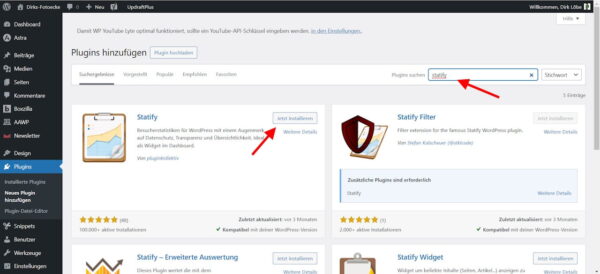
Du kannst Statify direkt über das WordPress-Backend installieren. Ein separates Benutzerkonto oder die Registrierung bei einem externen Anbieter ist nicht erforderlich.
So gehst du vor:
- Melde dich im WordPress-Dashboard an.
- Öffne Plugins > Neues Plugin hinzufügen.
- Gib in das Suchfeld Statify ein.
- Achte darauf, dass du das Plugin des Plugin Kollektivs auswählst.
- Klicke auf Jetzt installieren.
- Aktiviere das Plugin anschließend.
Direkt nach der Aktivierung beginnt Statify damit, Seitenaufrufe zu erfassen. Eine Verbindung zu einem externen Statistikdienst musst du nicht herstellen.
Weitere Informationen, aktuelle Versionsangaben und den direkten Download findest du im offiziellen WordPress-Plugin-Verzeichnis.
Wo finde ich die Statify-Statistik?
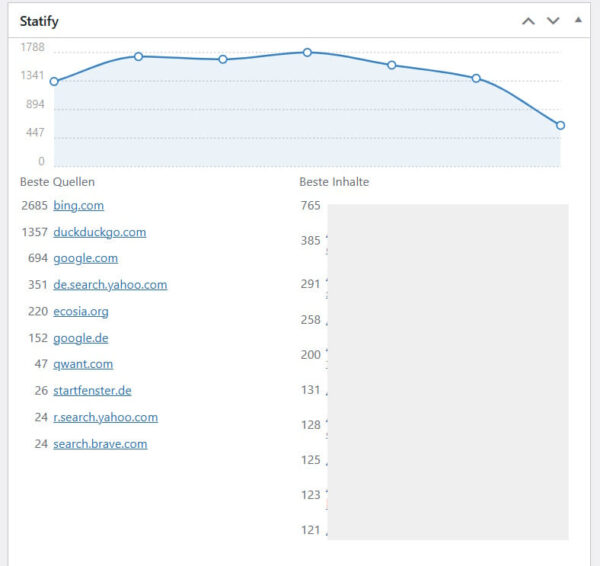
Statify fügt deinem WordPress-Dashboard ein eigenes Widget hinzu. Du erreichst die Übersicht über den Menüpunkt Dashboard > Startseite.
Das Widget besteht aus drei wichtigen Bereichen:
- einem Diagramm mit den Seitenaufrufen
- den besten Quellen
- den besten Inhalten
Das Diagramm zeigt dir, wie sich die Aufrufe innerhalb des gewählten Zeitraums entwickelt haben. Dadurch erkennst du Spitzen und Veränderungen schneller als anhand einer einzelnen Gesamtzahl.
Unter Beste Quellen findest du bekannte Verweisquellen. Dazu können beispielsweise Suchmaschinen, andere Websites oder soziale Netzwerke gehören.
Unter Beste Inhalte zeigt Statify die am häufigsten aufgerufenen URLs deiner Website an. Dabei kann es sich um Blogartikel, Seiten, Kategorien oder andere öffentlich erreichbare Inhalte handeln.
Die globalen Optionen findest du je nach WordPress-Version und Plugin-Konfiguration über Einstellungen > Statify oder über den Link Einstellungen in der Plugin-Übersicht. Bestimmte Anzeigeoptionen lassen sich außerdem direkt über das Dashboard-Widget verändern.
Statify richtig einstellen
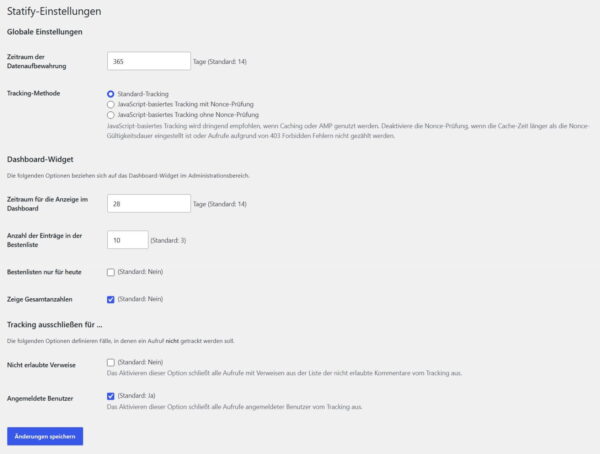
Statify funktioniert grundsätzlich direkt nach der Aktivierung. Trotzdem solltest du die Einstellungen kontrollieren und an deine Website anpassen.
Welche Werte sinnvoll sind, hängt unter anderem von der Größe deiner Website, der Zahl der täglichen Aufrufe und deinem Auswertungsziel ab.
Zeitraum der Datenaufbewahrung festlegen
Statify bewahrt die erfassten Daten standardmäßig 14 Tage lang auf. Ältere Einträge werden durch einen täglich ausgeführten WordPress-Cronjob gelöscht.
Für einen ersten Funktionstest reichen 14 Tage aus. Für eine sinnvolle Auswertung sind zwei Wochen jedoch häufig zu kurz.
Ich würde mich an folgenden Zeiträumen orientieren:
| Ziel der Auswertung | Sinnvolle Aufbewahrung |
| Aktuelle Entwicklung beobachten | 90 bis 180 Tage |
| Saisonale Schwankungen erkennen | 365 Tage |
| Mehrjährige Vergleiche erstellen | länger als 365 Tage |
| Stark besuchte Website | abhängig von der Datenbankgröße |
Für einen normalen Blog halte ich 365 Tage für einen guten Ausgangspunkt. Dadurch kannst du die aktuelle Entwicklung mit dem Vorjahr vergleichen, ohne sofort Daten über viele Jahre anzusammeln.
Von einer pauschalen Speicherung über fünf oder mehr Jahre würde ich abraten. Statify legt für jeden gezählten Seitenaufruf einen Eintrag in der lokalen Datenbank an. Je mehr Aufrufe du hast und je länger du sie speicherst, desto größer wird die Statify-Tabelle. Auf diese mögliche Zunahme der Datenbankgröße weisen auch die Entwickler hin.
Bei einer kleinen Website fällt das möglicherweise kaum auf. Bei mehreren Tausend Aufrufen pro Tag können dagegen schnell sehr viele Datensätze zusammenkommen.
Die richtige Tracking-Methode auswählen
Statify bietet unterschiedliche Methoden zum Erfassen der Seitenaufrufe. In den meisten Fällen solltest du zunächst das Standard-Tracking verwenden.
Diese Methode benötigt kein JavaScript. Der Aufruf wird gezählt, sobald WordPress die angeforderte Seite verarbeitet und ausliefert.
Das funktioniert allerdings nicht in jeder Cache-Konfiguration zuverlässig. Ein Seiten-Cache kann bereits erzeugte HTML-Seiten direkt an den Besucher ausliefern, ohne WordPress und Statify bei jedem Aufruf erneut auszuführen.
Für diesen Fall stellt Statify ein JavaScript-basiertes Tracking bereit. Dabei wird nach dem Laden der Seite eine zusätzliche Anfrage an WordPress gesendet, über die Statify den Aufruf erfasst.
Ich empfehle dir diese Reihenfolge:
- Verwende zunächst das Standard-Tracking.
- Rufe deine Website in einem privaten Browserfenster mehrfach auf.
- Kontrolliere nach einigen Minuten, ob die Aufrufe im Dashboard erscheinen.
- Fehlen Aufrufe bei aktiviertem Seiten-Cache, wechsle zum JavaScript-Tracking.
- Leere danach den gesamten Cache deiner Website.
Du solltest das JavaScript-Tracking also nicht vorsorglich aktivieren, sondern nur dann, wenn es aufgrund deiner Cache-Konfiguration erforderlich ist.
JavaScript-Tracking ohne Nonce-Prüfung
Statify bietet zusätzlich ein JavaScript-basiertes Tracking ohne Nonce-Prüfung an. Diese Einstellung sollte nicht deine erste Wahl sein.
Eine Nonce ist ein zeitlich begrenzter Sicherheitsschlüssel, mit dem WordPress bestimmte Anfragen überprüft. Bei sehr langen Cache-Laufzeiten kann eine im Cache gespeicherte Nonce ablaufen. Die Tracking-Anfrage wird dann möglicherweise mit dem HTTP-Statuscode 403 abgewiesen.
Tritt dieses Problem tatsächlich auf, hast du mehrere Möglichkeiten:
- Cache-Laufzeit verkürzen
- Gültigkeitsdauer der Nonce anpassen
- JavaScript-Tracking ohne Nonce-Prüfung verwenden
Das Deaktivieren der Prüfung ist daher eine Lösung für einen konkreten technischen Fehler und keine allgemeine Optimierung. Weitere technische Einzelheiten zu den verfügbaren Optionen findest du in der offiziellen Dokumentation zu den Statify-Einstellungen.
Zeitraum für die Anzeige einstellen
Der Anzeigezeitraum im Dashboard ist unabhängig von der Aufbewahrungsdauer. Du kannst die Daten beispielsweise 365 Tage lang speichern, im Diagramm aber nur die letzten 28 Tage anzeigen lassen.
Für den täglichen Überblick finde ich einen Anzeigezeitraum von 28 oder 30 Tagen sinnvoll. So erkennst du aktuelle Entwicklungen, ohne dass das Diagramm durch zu viele Datenpunkte unübersichtlich wird.
Für saisonale Vergleiche benötigst du dagegen eine erweiterte Auswertung. Das normale Dashboard-Widget ist hauptsächlich für einen schnellen Überblick gedacht.
Anzahl der Bestenlisten-Einträge erhöhen
Standardmäßig zeigt Statify nur wenige Quellen und Inhalte an. Für einen Blog mit vielen Beiträgen ist das oft zu wenig.
Ich würde die Anzahl auf 10 Einträge erhöhen. So siehst du mehr beliebte Inhalte, ohne dass das Dashboard-Widget unnötig lang wird.
Bei einer sehr kleinen Website können auch fünf Einträge ausreichen.
Nur Einträge von heute anzeigen
Mit dieser Option beschränkst du die Bestenlisten auf den aktuellen Tag. Die älteren Datensätze werden dadurch nicht gelöscht, sondern lediglich ausgeblendet.
Für eine Website mit vielen täglichen Aufrufen kann die Einstellung nützlich sein. Bei kleineren Blogs schwanken Tageswerte jedoch stark und sind häufig wenig aussagekräftig.
Ich würde die Option daher normalerweise deaktiviert lassen und stattdessen den gesamten Anzeigezeitraum auswerten.
Gesamtzahlen anzeigen
Mit der Option Gesamtzahlen anzeigen ergänzt Statify das Widget um die Gesamtzahl der gespeicherten Aufrufe und das Datum des ältesten vorhandenen Eintrags.
Diese Einstellung kannst du aktivieren. Sie hilft dir dabei, die angezeigten Werte besser einzuordnen und zu kontrollieren, wie weit deine gespeicherten Daten zurückreichen.
Beachte aber, dass sich die Gesamtzahl nur auf den gewählten Aufbewahrungszeitraum bezieht. Werden ältere Datensätze automatisch gelöscht, sinkt beziehungsweise verändert sich auch die Grundlage für diese Zahl.
Angemeldete Benutzer ausschließen
Aufrufe durch angemeldete WordPress-Benutzer solltest du normalerweise nicht mitzählen. Andernfalls tauchen deine eigenen Seitenaufrufe und möglicherweise die deiner Autoren oder Redakteure in der Statistik auf.
Das kann die Ergebnisse besonders bei kleineren Websites deutlich verfälschen. Lässt du bei der Arbeit regelmäßig Vorschauen oder veröffentlichte Beiträge geöffnet, entstehen schnell zahlreiche interne Aufrufe.
Ich empfehle daher, angemeldete Benutzer vom Tracking auszuschließen.
Kontrollierst du einen Artikel in einem privaten Browserfenster oder nach dem Abmelden, wird der Aufruf dagegen normal gezählt.
Nicht erlaubte Verweise ausschließen
Referrer-Spam kann in Statistiksystemen Quellen vortäuschen, die keine echten Besucher geliefert haben. Statify kann Verweise ausschließen, die in der Liste der nicht erlaubten Begriffe beziehungsweise Kommentar-Sperrliste von WordPress stehen.
Die entsprechende Option würde ich aktivieren. Damit beseitigst du zwar nicht jede unerwünschte Quelle, reduzierst aber mögliche Verfälschungen.
Benötigst du umfangreichere Filterregeln, kannst du Statify mit einer zusätzlichen Filter- beziehungsweise Blacklist-Erweiterung ergänzen.
Meine empfohlenen Statify-Einstellungen
Für einen normalen WordPress-Blog würde ich mit folgender Konfiguration beginnen:
| Einstellung | Meine Empfehlung |
| Datenaufbewahrung | 365 Tage |
| Tracking-Methode | Standard-Tracking |
| JavaScript-Tracking | nur bei Problemen mit dem Cache |
| Ohne Nonce-Prüfung | nur bei nachgewiesenen 403-Fehlern |
| Anzeigezeitraum | 28 oder 30 Tage |
| Einträge in Bestenlisten | 10 |
| Nur Einträge von heute | deaktiviert |
| Gesamtzahlen anzeigen | aktiviert |
| Angemeldete Benutzer zählen | deaktiviert |
| Nicht erlaubte Verweise ausschließen | aktiviert |
Diese Werte sind keine zwingende Vorgabe. Beobachte nach der Einrichtung, ob die Statistik zuverlässig arbeitet und wie sich die Größe deiner Datenbank entwickelt.
Eine stark besuchte Website sollte möglicherweise einen kürzeren Aufbewahrungszeitraum verwenden. Für einen kleinen Blog können 365 Tage dagegen problemlos praktikabel sein.
Statify zusammen mit einem Cache-Plugin verwenden
Caching gehört zu den häufigsten Ursachen für fehlende Aufrufe in Statify. Das liegt nicht zwingend an einem Fehler des Statistik-Plugins.
Ein Seiten-Cache speichert fertig erzeugte HTML-Seiten. Beim nächsten Aufruf liefert der Server diese gespeicherte Version aus, ohne WordPress vollständig zu starten. Dadurch erreicht der Aufruf das normale Statify-Tracking möglicherweise nicht.
Ob dieses Problem auftritt, hängt vom verwendeten Cache-Plugin und dessen Konfiguration ab. Du solltest die Erfassung deshalb praktisch testen.
Verwendest du Cache Enabler, solltest du nach einer Änderung der Statify-Tracking-Methode den vollständigen Seiten-Cache leeren. Wie du das Plugin sinnvoll konfigurierst und seine Funktion kontrollierst, zeige ich in meiner Anleitung zu den Cache Enabler Einstellungen.
Öffne mehrere unterschiedliche Seiten in einem privaten Browserfenster. Warte anschließend mindestens einige Minuten, da das Statify-Widget seine Ergebnisse zwischenspeichert und nicht jeden neuen Aufruf sofort anzeigen muss.
Fehlen die Testaufrufe, aktiviere das JavaScript-basierte Tracking und leere danach den Seiten-Cache. Wiederhole anschließend den Test.
Achte außerdem darauf, dass dein Theme die WordPress-Funktion wp_footer() korrekt verwendet und Anfragen an wp-admin/admin-ajax.php nicht durch ein Sicherheits-Plugin oder eine Serverregel blockiert werden.
Beste Quellen richtig verstehen
Unter Beste Quellen listet Statify die Referrer auf, die beim Aufruf übermittelt wurden. Ein Referrer zeigt vereinfacht gesagt, von welcher Seite ein Besucher gekommen ist.
Dort können beispielsweise folgende Einträge erscheinen:
- Google oder andere Suchmaschinen
- soziale Netzwerke
- verlinkende Blogs und Websites
- Newsletter-Dienste
- interne Seiten deiner eigenen Website
Die Angaben sind allerdings nicht vollständig. Browser, Datenschutzfunktionen, Apps und bestimmte Weiterleitungen können verhindern, dass eine Quelle übermittelt wird.
Ein leerer oder fehlender Referrer bedeutet deshalb nicht automatisch, dass der Besucher die Adresse von Hand eingegeben hat. Der tatsächliche Ursprung des Aufrufs kann schlicht nicht erkennbar sein.
Statify ersetzt damit keine ausführliche Kanal- oder Kampagnenanalyse. Die Quellen reichen aber aus, um ungewöhnliche Erwähnungen und wichtige externe Verlinkungen zu entdecken.
Beste Inhalte sinnvoll auswerten
Die Liste Beste Inhalte zeigt dir die am häufigsten aufgerufenen Zieladressen. Damit kannst du erkennen, welche Beiträge und Seiten innerhalb des gewählten Zeitraums besonders gefragt waren.
Ein häufig aufgerufener Artikel ist ein guter Kandidat für eine Überarbeitung. Kontrolliere unter anderem:
- Sind alle Informationen noch aktuell?
- Funktionieren die internen und externen Links?
- Gibt es passende weiterführende Artikel?
- Ist der Artikel gut lesbar?
- Sind Titel und Meta-Description noch überzeugend?
- Gibt es sinnvolle Möglichkeiten zur Monetarisierung?
Du solltest Seiten mit wenigen Statify-Aufrufen jedoch nicht vorschnell löschen. Statify erklärt dir nicht, warum eine Seite selten besucht wird.
Möglicherweise besitzt sie noch keine guten Rankings, deckt ein sehr kleines Thema ab oder wurde erst vor kurzer Zeit veröffentlicht. Für eine fundierte Entscheidung solltest du die Zahlen deshalb mit der Google Search Console und gegebenenfalls einem SEO-Tool vergleichen.
Statify mit der erweiterten Auswertung ergänzen
Das normale Statify-Widget ist bewusst einfach gehalten. Möchtest du die gespeicherten Daten ausführlicher auswerten, kannst du das Zusatzplugin Statify – Erweiterte Auswertung installieren.
Die Erweiterung erstellt zusätzliche Auswertungen für:
- Aufrufe pro Jahr, Monat und Tag
- beliebte Inhalte
- Aufrufe einzelner Beiträge
- Verweisquellen
- Tabellen und Diagramme
- CSV-Exporte
Die Erweiterung greift auf die bereits von Statify gespeicherten Daten zurück. Sie fügt also keine klassische Besucherüberwachung hinzu, sondern wertet die vorhandenen Datensätze ausführlicher aus.
Für einen normalen Blog ist diese Kombination häufig ausreichend. Besonders praktisch ist der CSV-Export, wenn du Zahlen außerhalb von WordPress archivieren oder in Excel beziehungsweise LibreOffice Calc weiterverarbeiten möchtest.
Beachte dabei: Statify – Erweiterte Auswertung kann nur Daten auswerten, die Statify noch gespeichert hat. Wurden alte Datensätze aufgrund deiner Aufbewahrungsfrist bereits gelöscht, kann die Erweiterung sie nicht wiederherstellen.
Du findest Statify – Erweiterte Auswertung kostenlos im offiziellen WordPress-Plugin-Verzeichnis.
Vorteile und Nachteile von Statify
Statify verfolgt einen anderen Ansatz als umfangreiche Analysedienste. Ob das Plugin zu dir passt, hängt daher stark von deinen Erwartungen ab.
Vorteile
- einfache Installation
- schnelle Einrichtung
- keine Registrierung erforderlich
- keine Tracking-Cookies
- keine Speicherung von IP-Adressen
- keine Übertragung an einen externen Statistikdienst
- übersichtliche Anzeige im WordPress-Dashboard
- beliebte Inhalte schnell erkennbar
- Verweisquellen werden angezeigt
- mit Erweiterungen ausbaufähig
- kostenlos und quelloffen
Nachteile
- keine eindeutigen Besucherzahlen
- keine Sitzungen
- keine Verweildauer
- keine Geräte- oder Standortdaten
- keine Nutzerwege
- keine Ereignisse oder Conversions
- eingeschränkte Kampagnenauswertung
- mögliche Probleme mit Seiten-Caching
- Datenbank wächst bei langer Aufbewahrung
- keine vollständige Erkennung und Trennung aller Bots
Die fehlenden Funktionen sind nicht unbedingt ein Mangel. Sie sind Teil des datensparsamen Konzepts.
Problematisch wird es erst dann, wenn du von Statify Antworten erwartest, die das Plugin aufgrund seines Aufbaus nicht liefern kann.
Statify, Matomo oder Google Analytics?
Welches Statistiksystem sinnvoll ist, hängt davon ab, welche Entscheidungen du mit den Daten treffen möchtest.
| Anforderung | Geeignete Lösung |
| Nur Seitenaufrufe und beliebte Inhalte | Statify |
| Einfache datensparsame Blogstatistik | Statify |
| Ausführliche lokale Webanalyse | Matomo |
| Ereignisse und Conversions messen | Matomo oder Google Analytics |
| Werbekampagnen auswerten | Google Analytics oder anderes Kampagnentool |
| Detaillierte Nutzerwege untersuchen | Matomo oder Google Analytics |
| Möglichst wenig Daten erfassen | Statify |
Statify ist kein direkter Ersatz für alle Funktionen von Google Analytics. Das Plugin löst eine kleinere und klar umrissene Aufgabe.
Möchtest du Conversions, Ereignisse, Kampagnen oder ausführlichere Nutzerwege untersuchen, brauchst du ein umfangreicheres System. Welche Möglichkeiten und Datenschutzfragen dabei eine Rolle spielen, erfährst du in meiner Anleitung zum Thema Google Analytics in WordPress einbinden.
Dabei solltest du immer die gesamte Website betrachten. Auch wenn Statify selbst ohne Tracking-Cookies arbeitet, können eingebettete Videos, Analysewerkzeuge, Newsletter-Formulare oder andere externe Dienste eine Einwilligung erforderlich machen. Wie du solche Dienste erkennen und steuern kannst, zeige ich in meiner Anleitung zum Einrichten des Complianz Plugins.
Wie du solche Dienste prüfst und einwilligungspflichtige Inhalte steuerst, zeige ich in meiner Anleitung zum Complianz Plugin. Eine pauschale rechtliche Garantie kann ein Statistik-Plugin allein nicht bieten.
Für wen eignet sich Statify?
Statify eignet sich besonders für Website-Betreiber, die eine einfache Antwort auf die Frage suchen: Welche Inhalte werden wie häufig aufgerufen?
Gut geeignet ist das Plugin für:
- private Blogs
- kleinere Ratgeber-Websites
- Vereinsseiten
- persönliche Portfolios
- kleinere Unternehmensseiten
- WordPress-Einsteiger
- Betreiber, die bewusst wenige Daten erfassen möchten
Weniger geeignet ist Statify für:
- größere Onlineshops
- umfangreiche Werbekampagnen
- detaillierte Conversion-Optimierung
- komplexe Mitgliederbereiche
- Websites mit vielen Marketing-Funnels
- datengetriebene Redaktionen mit umfangreichen Analyseanforderungen
Für einen klassischen Blog kann Statify dagegen genau den richtigen Umfang bieten. Du bekommst wichtige Grunddaten, ohne dich durch zahlreiche Berichte und Kennzahlen arbeiten zu müssen.
Mein Fazit zu Statify für WordPress
Statify für WordPress ist eine gute Lösung, wenn du Seitenaufrufe unkompliziert und datensparsam zählen möchtest. Das Plugin zeigt dir direkt im Dashboard, wie sich deine Aufrufe entwickeln, welche Inhalte gefragt sind und welche Verweisquellen Besucher auf deine Website bringen.
Besonders gefällt mir der klare Fokus. Statify versucht nicht, jede denkbare Information über Besucher zu sammeln. Dadurch bleibt die Statistik verständlich und lässt sich auch ohne Erfahrung mit Webanalyse nutzen.
Du solltest allerdings wissen, dass Statify keine Besucher, Sitzungen oder Conversions erfasst. Für ausführliche Marketinganalysen ist das Plugin daher nicht geeignet.
Achte außerdem auf die Aufbewahrungsdauer und teste die Erfassung, wenn du ein Cache-Plugin verwendest. Das Standard-Tracking ist zunächst die beste Wahl. Erst bei tatsächlich fehlenden Aufrufen solltest du auf das JavaScript-basierte Tracking wechseln.
Benötigst du ausführlichere Berichte, kannst du Statify mit Statify – Erweiterte Auswertung ergänzen. Für viele Blogs entsteht daraus eine übersichtliche Statistiklösung, die genau die Informationen liefert, die im Alltag wirklich gebraucht werden.