✅ Aktualisiert am
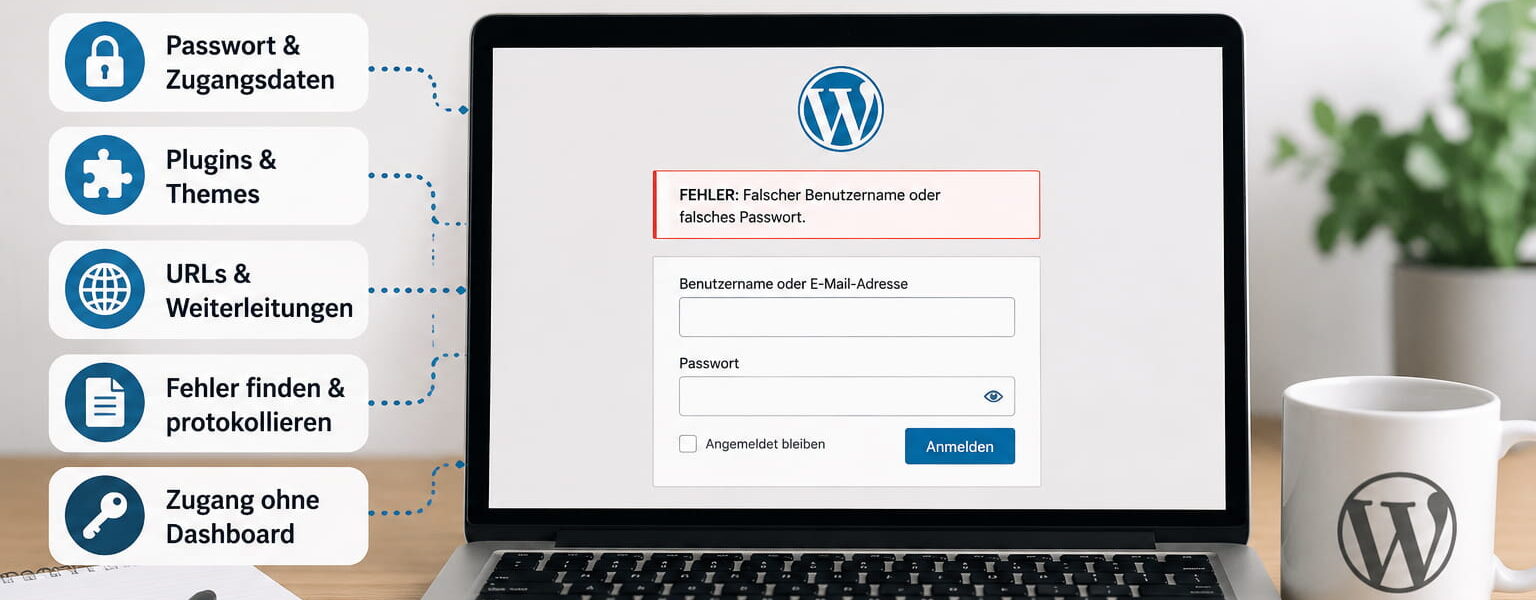
WordPress Login Probleme sind besonders ärgerlich, wenn du dringend einen Beitrag bearbeiten, ein Update kontrollieren oder eine Einstellung ändern möchtest. Statt des Dashboards erscheint plötzlich wieder die Anmeldeseite, dein Passwort wird abgelehnt oder du siehst nur eine Fehlermeldung.
In den meisten Fällen ist WordPress nicht vollständig beschädigt. Häufig stecken falsche Zugangsdaten, veraltete Cookies, ein fehlerhaftes Plugin oder eine unpassende Weiterleitung dahinter. Wichtig ist deshalb, dass du nicht sofort Dateien löschst oder WordPress neu installierst, sondern die möglichen Ursachen der Reihe nach überprüfst.
Bevor du Änderungen an Plugins, Dateien oder der Datenbank vornimmst, solltest du nach Möglichkeit eine Sicherung erstellen. Mit einem Werkzeug wie BackWPup kannst du Dateien und Datenbank sichern und bei Bedarf wiederherstellen.
Arbeite anschließend vom einfachsten Test bis zur technischen Fehlersuche. So findest du die Ursache schneller und vermeidest, dass aus einem kleinen Login-Problem ein größerer Ausfall wird.
WordPress Login Probleme zuerst richtig einordnen
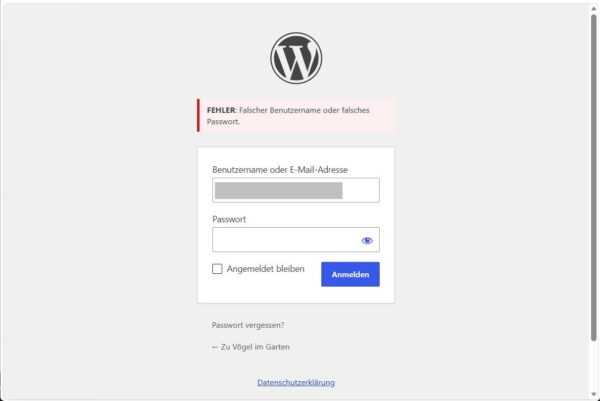
Bevor du eine Lösung ausprobierst, solltest du genau beobachten, was beim Anmelden passiert. Der Satz „Ich kann mich nicht mehr einloggen“ kann mehrere völlig unterschiedliche Situationen beschreiben. Das sichtbare Fehlerbild liefert dir oft bereits den entscheidenden Hinweis.
Besonders häufig treten folgende Varianten auf:
| Fehlerbild | Mögliche Ursache |
|---|---|
| Passwort oder Benutzername wird abgelehnt | Falsche Zugangsdaten oder gesperrtes Konto |
| Login-Seite lädt nach der Anmeldung erneut | Cookies, Cache oder falsche Website-Adresse |
| Meldung über zu viele Weiterleitungen | HTTPS-, Domain- oder Serverkonfiguration |
| Fehler 403 oder „Zugriff verweigert“ | Firewall, Sicherheits-Plugin oder IP-Sperre |
| Fehler 500 oder kritischer Fehler | Plugin, Theme, PHP oder beschädigte Dateien |
| Weiße Seite nach dem Login | Schwerer PHP-Fehler |
| Login-Seite wird nicht gefunden | Falsche oder geänderte Anmeldeadresse |
Rufe die Anmeldung zunächst direkt über deinedomain.de/wp-login.php auf. Auch deinedomain.de/wp-admin/ sollte dich normalerweise zur Anmeldung weiterleiten. Falls du nicht sicher bist, welche Adresse für deine Installation gilt, findest du in meinem Beitrag zur WordPress Login URL die verschiedenen Möglichkeiten.
Prüfe außerdem, ob nur der Adminbereich oder auch die öffentlich sichtbare Website betroffen ist. Lädt die Website normal, liegt das Problem wahrscheinlich direkt bei der Anmeldung oder einer Sicherheitsfunktion. Ist die gesamte Website nicht erreichbar, solltest du eher nach einem Server-, PHP- oder allgemeinen WordPress-Fehler suchen.
Überlege auch, was unmittelbar vor dem Problem verändert wurde. Ein Plugin-Update, eine Domainumstellung, eine neue PHP-Version oder eine HTTPS-Weiterleitung können wichtige Hinweise liefern. Die offizielle WordPress-Dokumentation zu Login-Problemen empfiehlt ebenfalls, zunächst Zugangsdaten, Cookies und Firewall-Einstellungen zu kontrollieren.
Zugangsdaten, Passwort, Browser und Cookies prüfen
Beginne mit den einfachen Ursachen, auch wenn du dir bei deinem Passwort sicher bist. WordPress unterscheidet bei Passwörtern zwischen Groß- und Kleinschreibung. Prüfe deshalb die Feststelltaste, das verwendete Tastaturlayout und mögliche Leerzeichen, die beim Kopieren eingefügt wurden.
Je nach Konfiguration kannst du dich mit deinem Benutzernamen oder der im Benutzerkonto hinterlegten E-Mail-Adresse anmelden. Verwende nicht automatisch den öffentlich sichtbaren Autorennamen. Dieser kann vom eigentlichen Benutzernamen abweichen.
Über den Link „Passwort vergessen?“ auf der Login-Seite kannst du ein neues Passwort anfordern. Kommt keine Nachricht an, kontrolliere den Spamordner und prüfe, ob du das richtige E-Mail-Postfach geöffnet hast. Eine fehlende Nachricht bedeutet nicht automatisch, dass das Benutzerkonto nicht existiert. Möglicherweise funktioniert lediglich der Mailversand der Website nicht.
Lädt die Login-Seite nach dem Absenden immer wieder neu, sind häufig Cookies oder gespeicherte Browserdaten beteiligt. WordPress benötigt Cookies, um eine erfolgreiche Anmeldung zu speichern. Lösche deshalb die Cookies und den Browser-Cache gezielt für deine Domain.
Teste die Anmeldung anschließend in einem privaten Browserfenster. Funktioniert sie dort, liegt die Ursache sehr wahrscheinlich im normalen Browserprofil. Deaktiviere testweise auch Erweiterungen, die Cookies, JavaScript oder Weiterleitungen blockieren.
Bei einem eingesetzten Caching-Plugin solltest du zusätzlich den WordPress-Cache leeren. Denke dabei auch an einen möglichen Server- oder CDN-Cache. Ein veralteter Seitencache kann dafür sorgen, dass du trotz erfolgreicher Anmeldung erneut eine alte Login-Seite siehst.
Tritt der Fehler in mehreren Browsern und auf verschiedenen Geräten auf, kannst du ein reines Browserproblem weitgehend ausschließen.
Plugins und Themes als Fehlerquelle ausschließen
Plugins können tief in die Anmeldung eingreifen. Besonders Sicherheits-, Cache-, Weiterleitungs- und Benutzerverwaltungs-Plugins verändern häufig das Verhalten der Login-Seite. Ein fehlerhaftes Update oder ein Konflikt zwischen zwei Erweiterungen kann dazu führen, dass der Zugang plötzlich nicht mehr funktioniert.
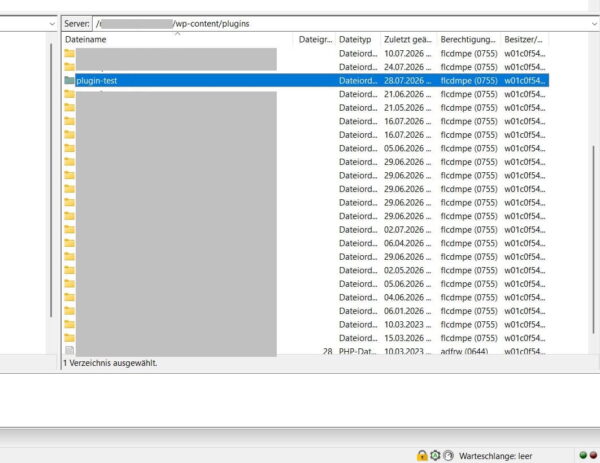
Falls du noch auf das Dashboard zugreifen kannst, deaktiviere zuerst das Plugin, das unmittelbar vor dem Fehler installiert oder aktualisiert wurde. Ist der Adminbereich nicht erreichbar, benötigst du einen FTP-Zugang, SFTP oder den Dateimanager deines Webhosters.
Öffne dort den Ordner:
wp-content/plugins
Benenne zunächst nur den Ordner des verdächtigen Plugins um. Aus pluginname kannst du beispielsweise pluginname-test machen. WordPress findet die Erweiterung dadurch nicht mehr und lädt sie beim nächsten Aufruf nicht.
Kennst du den möglichen Verursacher nicht, kannst du den gesamten Ordner plugins vorübergehend in plugins-test umbenennen. Funktioniert die Anmeldung danach wieder, liegt der Fehler sehr wahrscheinlich bei einer Erweiterung. Benenne den Ordner zurück und aktiviere die Plugins anschließend einzeln, bis das Problem erneut auftritt.
Auch das aktive Theme kann einen schweren PHP-Fehler verursachen. Das passiert beispielsweise nach Änderungen an der functions.php, einem Theme-Update oder dem Wechsel der PHP-Version. Benenne den Ordner des aktiven Themes unter wp-content/themes um. WordPress versucht dann, auf ein vorhandenes Standard-Theme zurückzugreifen.
Erhältst du eine E-Mail mit dem Hinweis auf einen technischen Fehler, kann darin ein Link zum WordPress-Wiederherstellungsmodus enthalten sein. Darüber lässt sich das fehlerhafte Plugin oder Theme häufig deaktivieren, ohne dass du Dateien manuell ändern musst.
Weniger und sorgfältig ausgewählte Erweiterungen bedeuten auch weniger mögliche Konflikte. Warum eine überladene Installation problematisch werden kann, erkläre ich im Beitrag über zu viele WordPress-Plugins.
Sicherheitsfunktionen und geänderte Login-URLs kontrollieren
Sicherheitsmaßnahmen sollen unerlaubte Anmeldungen verhindern. Manchmal blockieren sie jedoch auch den rechtmäßigen Administrator. Das passiert besonders häufig nach mehreren falschen Login-Versuchen oder wenn sich deine öffentliche IP-Adresse geändert hat.
Typische Hinweise sind ein Fehler 403, die Meldung „Zugriff verweigert“ oder ein Hinweis auf zu viele fehlgeschlagene Anmeldeversuche. Teste den Zugang in diesem Fall einmal über eine andere Internetverbindung, beispielsweise über den mobilen Hotspot deines Smartphones.
Funktioniert die Anmeldung dort, wurde wahrscheinlich deine bisherige IP-Adresse gesperrt. Die Sperre lässt sich je nach Lösung im Sicherheits-Plugin, im Hosting-Konto oder bei einem vorgeschalteten Dienst wie einer Web Application Firewall aufheben. Hast du auf keine dieser Einstellungen Zugriff, solltest du den Hoster kontaktieren.
Ein weiterer möglicher Grund ist eine veränderte Login-Adresse. Einige Sicherheits-Plugins ersetzen den üblichen Pfad wp-login.php durch eine frei gewählte URL. Diese Adresse kann nach längerer Zeit, einem Website-Umzug oder einem Wechsel des betreuenden Administrators leicht verloren gehen.
Prüfe gespeicherte Lesezeichen, deinen Passwortmanager und alte Dokumentationen. Kennst du das Plugin, das die Adresse verändert hat, kannst du dessen Ordner per FTP vorübergehend umbenennen. Bei vielen Lösungen wird danach wieder die Standardadresse erreichbar.
Auch eine Zwei-Faktor-Authentifizierung kann dich aussperren, wenn das Smartphone verloren geht, die Uhrzeit der Authenticator-App nicht stimmt oder keine Wiederherstellungscodes vorhanden sind. Bewahre solche Codes deshalb außerhalb von WordPress auf.
Nach der Reparatur solltest du den zusätzlichen Schutz trotzdem wieder aktivieren. Eine richtig eingerichtete Zwei-Faktor-Authentifizierung in WordPress schützt dein Konto auch dann, wenn das Passwort bekannt geworden ist.
WordPress-URLs, HTTPS und Weiterleitungen korrigieren
Wenn WordPress dich nach der Anmeldung immer wieder auf die Login-Seite zurückschickt, können unterschiedliche Website-Adressen die Ursache sein. Das passiert häufig nach einer Domainänderung, einem Umzug oder der nachträglichen Aktivierung von HTTPS.
WordPress verwendet zwei wichtige Adressen:
- die WordPress-Adresse für die eigentliche Installation,
- die Website-Adresse für die öffentlich erreichbare Website.
Unterscheiden sich diese Werte bei http und https oder bei der Schreibweise mit und ohne www, kann das Anmelde-Cookie für die falsche Domain gesetzt werden. Der Browser erkennt die Sitzung dann nicht korrekt.
Falls das Dashboard nicht erreichbar ist, kannst du die Adressen vorübergehend in der wp-config.php festlegen:
define( 'WP_HOME', 'https://deinedomain.de' );
define( 'WP_SITEURL', 'https://deinedomain.de' );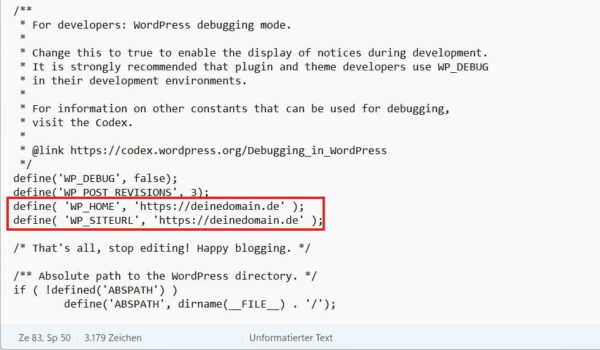
Setze die Zeilen oberhalb des abschließenden Kommentars in der Datei ein und verwende keinen Schrägstrich am Ende der Domain. Eine genaue Erklärung zum Speicherort und zur sicheren Bearbeitung findest du in meinem Ratgeber zur wp-config.php in WordPress.
Bei der Meldung „Zu viele Weiterleitungen“ solltest du außerdem prüfen, ob HTTPS oder die bevorzugte Domain mehrfach erzwungen wird. Solche Regeln können gleichzeitig in WordPress, im Hosting-Konto, bei einem CDN und in der .htaccess hinterlegt sein.
Benenne die .htaccess testweise um, statt sie sofort zu löschen. Ist die Anmeldung danach wieder möglich, kannst du über „Einstellungen > Permalinks“ eine neue Standarddatei erzeugen. Eigene Regeln solltest du anschließend einzeln ergänzen. Weitere Grundlagen dazu findest du in meinem Artikel über die WordPress-.htaccess-Datei.
Lösche nach jeder Änderung Browser-, Plugin-, Server- und CDN-Cache.
Serverfehler, PHP und beschädigte Dateien untersuchen
Erscheint beim Aufruf der Login-Seite ein Fehler 500, eine weiße Seite oder die Meldung über einen kritischen Fehler, liegt die Ursache häufig tiefer. Möglicherweise kann PHP eine Datei nicht ausführen oder ein Prozess benötigt mehr Ressourcen, als der Server bereitstellt.
Prüfe im Hosting-Konto zuerst, ob kürzlich die PHP-Version geändert wurde. Ein älteres Plugin oder Theme kann mit einer neuen PHP-Version unvereinbar sein. Auch eine sehr alte PHP-Version kann mit aktuellen Erweiterungen Probleme verursachen. Wechsle nicht wahllos zwischen mehreren Versionen, sondern kontrolliere zuerst die Protokolle und die Anforderungen der eingesetzten Software.
Ein ausgeschöpftes PHP-Speicherlimit kann ebenfalls Fehler auslösen. Typische Protokollmeldungen enthalten Formulierungen wie Allowed memory size exhausted. Nur wenn ein solcher Hinweis vorliegt, solltest du prüfen, ob sich das WordPress Memory Limit erhöhen lässt. Ein höherer Wert behebt keinen fehlerhaften Code und sollte nicht als allgemeine Lösung eingesetzt werden.
Kontrolliere außerdem, ob dein Webspace voll ist. Fehlt freier Speicherplatz, kann WordPress keine temporären Dateien, Updates oder Protokolle mehr anlegen. Auch falsche Dateirechte oder Eigentümer können dazu führen, dass benötigte Dateien nicht gelesen werden.
Verwende niemals pauschal die Berechtigung 777. Welche Rechte korrekt sind, hängt von der Serverkonfiguration ab. Bei Unsicherheit sollte der Hosting-Support die Eigentümer und Berechtigungen prüfen.
Nach einem abgebrochenen WordPress-Update können Core-Dateien fehlen oder unvollständig sein. Lade in diesem Fall ein frisches WordPress-Paket von der offiziellen Website herunter und ersetze kontrolliert die Systemdateien. Der Ordner wp-content, die wp-config.php und eigene Dateien dürfen dabei nicht überschrieben oder gelöscht werden.
Erstelle vorher unbedingt eine vollständige Sicherung. Bei Unsicherheit ist eine Wiederherstellung des letzten funktionierenden Backups oft sicherer als eine manuelle Reparatur einzelner Dateien.
Fehlerprotokolle aktivieren und gezielt auswerten
Wenn sich die Ursache nicht erkennen lässt, solltest du nicht weiter auf Verdacht Einstellungen verändern. Fehlerprotokolle zeigen häufig genau, welche Datei, Funktion oder Erweiterung den Login verhindert.
Viele Webhoster stellen im Kundenbereich ein PHP- oder Server-Error-Log bereit. Öffne die Login-Seite erneut, löse den Fehler aus und suche anschließend nach einem Eintrag mit der passenden Uhrzeit. Besonders hilfreich sind Meldungen wie:
Fatal errorUncaught ErrorAllowed memory size exhaustedPermission deniedMaximum execution time exceeded
WordPress besitzt zusätzlich einen eigenen Debug-Modus. Dafür kannst du folgende Einträge in der wp-config.php verwenden:
define( 'WP_DEBUG', true );
define( 'WP_DEBUG_LOG', true );
define( 'WP_DEBUG_DISPLAY', false );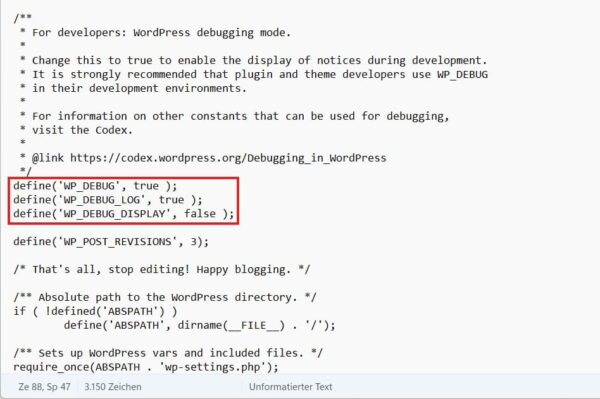
Achte darauf, dass diese Konstanten nicht bereits an anderer Stelle definiert sind. Doppelte Einträge können selbst neue Warnungen verursachen.
Mit dieser Einstellung speichert WordPress Fehlermeldungen normalerweise in:
wp-content/debug.log
Durch WP_DEBUG_DISPLAY mit dem Wert false werden technische Details nicht direkt auf der öffentlich sichtbaren Website angezeigt. Die offizielle WordPress-Anleitung zum Debugging beschreibt die verfügbaren Einstellungen und ihre Verwendung ausführlicher.
Zeigt der Dateipfad in der Fehlermeldung auf einen Plugin-Ordner, kannst du diese Erweiterung gezielt deaktivieren. Ein Verweis auf das Theme deutet entsprechend auf dessen Dateien hin. Steht dort eine WordPress-Core-Datei, muss sie nicht zwingend selbst beschädigt sein. Ein Plugin kann eine Core-Funktion falsch aufgerufen haben.
Kopiere die genaue Meldung, bevor du Änderungen vornimmst. Sensible Angaben wie Datenbanknamen, Serverpfade, Cookies oder Zugangsdaten solltest du vor einer Veröffentlichung entfernen.
Nach erfolgreicher Reparatur setzt du WP_DEBUG wieder auf false und löschst die Protokolldatei, falls sie öffentlich erreichbar sein könnte.
WordPress-Zugang ohne Dashboard wiederherstellen
Auch ohne Zugriff auf das Dashboard kannst du viele Probleme beheben. Du benötigst dafür mindestens den Zugang zum Hosting-Konto, zum Dateimanager, zu FTP oder zur Datenbank.
Über FTP beziehungsweise SFTP kannst du Plugins und Themes deaktivieren, indem du die jeweiligen Ordner umbenennst. Auch eine fehlerhafte .htaccess lässt sich auf diese Weise vorübergehend außer Kraft setzen. Ändere immer nur eine Sache und teste danach den Login erneut.
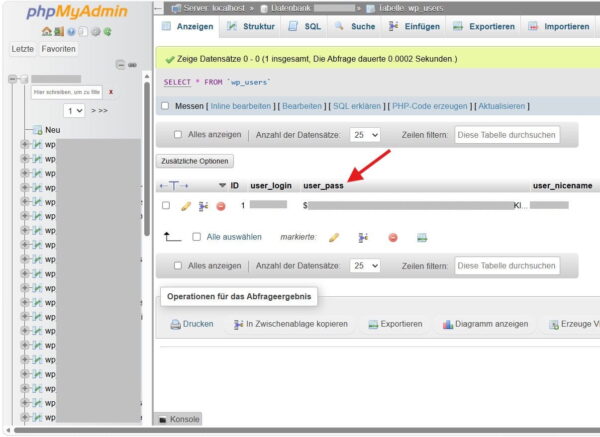
Falls das Passwort nicht über die Login-Seite zurückgesetzt werden kann, findest du im Hosting-Konto häufig phpMyAdmin oder ein vergleichbares Datenbankwerkzeug. Erstelle vor jeder Änderung einen Datenbankexport.
Die Benutzerdaten befinden sich in einer Tabelle, deren Name meistens auf _users endet. Der Präfix muss nicht wp_ lauten. Suche das richtige Benutzerkonto anhand des Feldes user_login oder user_email.
Für einen einmaligen Passwortwechsel kannst du das Feld user_pass bearbeiten und bei phpMyAdmin die Funktion MD5 auswählen. Trage ein neues, starkes Passwort ein und speichere den Datensatz. Nach einer erfolgreichen Anmeldung aktualisiert WordPress die Speicherung des Passworts automatisch auf das aktuelle Verfahren.
Besitzt dein Hosting-Paket einen SSH-Zugang und ist WP-CLI installiert, lässt sich das Passwort auch per Kommandozeile ändern:
wp user update BENUTZERNAME --user_pass='NEUES-STARKES-PASSWORT'Führe den Befehl im Verzeichnis der richtigen WordPress-Installation aus. Bei mehreren Websites auf einem Hosting-Paket kann eine Verwechslung sonst das falsche Benutzerkonto verändern.
Melde dich nach der Wiederherstellung im Dashboard an und ändere das Passwort erneut über dein Benutzerprofil. Kontrolliere dabei auch die hinterlegte E-Mail-Adresse, weitere Administratoren und aktive Sitzungen.
Erstelle nicht unnötig über die functions.php einen zusätzlichen Administrator. Solcher Notfallcode wird leicht vergessen und kann später zu einem Sicherheitsrisiko werden.
Künftige WordPress Login Probleme vermeiden
Nicht jedes Login-Problem lässt sich verhindern. Mit einer sauberen Wartung und funktionierenden Notfallzugängen kannst du das Risiko jedoch deutlich senken und im Ernstfall schneller reagieren.
Verwende für jedes Administratorkonto ein langes, einzigartiges Passwort. Ein Passwortmanager hilft dir dabei, starke Kombinationen zu speichern, ohne sie auf Zetteln oder in ungeschützten Dateien abzulegen. Ergänze das Passwort durch eine Zwei-Faktor-Authentifizierung und sichere die Wiederherstellungscodes außerhalb der Website.
Halte WordPress, Themes und Plugins aktuell. Größere Aktualisierungen solltest du nicht unvorbereitet auf einer wichtigen Live-Website durchführen. Erstelle vorher ein Backup und teste umfangreiche Änderungen nach Möglichkeit in einer Staging-Umgebung.
Zu einer sinnvollen Vorsorge gehören außerdem:
- aktuelle Hosting-, FTP- und Datenbankzugänge,
- eine erreichbare Administrator-E-Mail-Adresse,
- regelmäßig geprüfte Backups,
- eine dokumentierte individuelle Login-Adresse,
- bekannte Wiederherstellungswege für die Zwei-Faktor-Anmeldung,
- eine überschaubare Anzahl aktiv genutzter Plugins.
Kontrolliere nach Updates, Änderungen an HTTPS oder einer Domainumstellung immer auch den Login. Viele Probleme werden erst bemerkt, wenn der Adminbereich Tage später wieder benötigt wird.
Dokumentiere wichtige Änderungen mit Datum. Notiere beispielsweise den Wechsel der PHP-Version, neue Firewall-Regeln, installierte Sicherheits-Plugins oder Weiterleitungen. Tritt später ein Fehler auf, kannst du gezielt bei der letzten Änderung beginnen.
Ein Backup ist nur dann wirklich hilfreich, wenn es sich wiederherstellen lässt. Prüfe deshalb gelegentlich, ob die Sicherungsdateien vollständig sind und ob du weißt, wie eine Wiederherstellung funktioniert.
Genauso wichtig ist ein unabhängiger Zugang zum Webhosting. Wer ausschließlich sein WordPress-Passwort kennt, hat bei einem blockierten Login kaum Handlungsmöglichkeiten. FTP, Datenbank und Hosting-Konto bilden dein Sicherheitsnetz, wenn das Dashboard selbst nicht mehr erreichbar ist.
Fazit: Schritt für Schritt zurück ins WordPress-Dashboard
WordPress Login Probleme bedeuten nur selten, dass deine gesamte Website verloren ist. Meist steckt eine überschaubare Ursache dahinter, die sich durch ein geordnetes Vorgehen finden lässt. Beginne mit der Login-Adresse, den Zugangsdaten, Cookies und einem privaten Browserfenster.
Erst danach solltest du Plugins, Theme, Sicherheitsregeln und Weiterleitungen kontrollieren. Technische Eingriffe an der wp-config.php, der Datenbank oder den WordPress-Dateien sind sinnvoll, wenn die einfacheren Prüfungen keine Lösung bringen.
Ändere immer nur eine Einstellung und teste anschließend erneut. Dadurch weißt du genau, welche Maßnahme geholfen hat und kannst erfolglose Änderungen zurücknehmen.
Nicht jeden Serverfehler musst du allein lösen. Mit einer genauen Fehlermeldung, dem Zeitpunkt des Ausfalls und einer Liste deiner bisherigen Tests kann auch der Hosting-Support gezielt helfen.
Nutze den wiederhergestellten Zugang, um Backups, Passwörter und Notfallzugänge zu überprüfen. Dann bist du beim nächsten Problem besser vorbereitet und behältst die Kontrolle über deine WordPress-Website.